


 概述
概述




备份整个Ubuntu系统的有效方法
2026-06-12
并不存在一种适用于所有环境的“最佳”备份方法。理想的解决方案取决于以下因素:
桌面端与服务器端
物理机与虚拟机
自动化要求
恢复速度预期
企业合规需求
以下是目前最实用且应用最广泛的方法。
方法 1:使用 tar 进行备份
此方法无需安装额外软件,直接使用 Ubuntu 系统自带的 “tar” 工具,但需要一定的学习成本。
备份流程
screen -S bakscr
cd /
sudo su
tar -cvpzf /home/[username]/Downloads/backup.tgz --exclude=/proc --exclude=/lost+found --exclude=/home/[username]/Downloads/backup.tgz --exclude=/mnt --exclude=/sys --exclude=/media /
命令说明:
(您还可以添加“--exclude=/run”)
- “screen”:对于熟悉 `screen` 命令的用户,该命令可用于保持会话,但非必需。
- “tar”:备份程序。
- “c”:创建一个新的备份存档。
- “v”:详细模式,可在屏幕上显示备份过程。
- “p”:保留文件权限,并将其应用于所有文件。
- “z”:使用“gzip”压缩备份文件,以减小其大小。
- “f”:指定备份文件的路径,此处为“Ubuntu.tgz”。
- “/”:要备份的目录,此处为整个文件系统。
“/proc”、“/lost+found”、“/sys”和“/media”等目录被排除在外,因为它们属于临时目录或已挂载的目录。“backup.tgz”文件本身也必须从备份中排除,以避免产生意外结果。
备份完成后,文件系统根目录下将生成一个名为“backup.tgz”的文件。该文件可能体积较大,因此建议将其刻录到DVD上,或存放在安全的位置。
您可能在末尾看到一条警告:“tar:由于先前的错误,退出时发生错误”,该警告通常可以忽略。
恢复流程
如果原始系统可以访问且无需重新安装,您可以通过在 Ubuntu 终端中执行以下命令直接恢复它:
sudo tar -xvpzf /home/systemback/<backup_filename.tgz> -C /
sudo reboot
“-C”选项用于指定解压目标目录。
如果原始 Ubuntu 系统无法启动,您可以使用可启动的 Ubuntu USB 来进入恢复环境。
使用实时USB恢复的步骤:
1. 插入可启动U盘,并以写入模式挂载:
mount -o remount,rw ./
2. 从当前系统备份关键文件到可启动U盘:
sudo cp /media/(Ubuntu)/boot/grub/grub.cfg ./
sudo cp /media/(Ubuntu)/etc/fstab ./
3. 找到包含原始系统根目录的分区,并删除其全部内容:
cd /media/disk name/partition A
rm -rf ./*
4. 将备份文件“backup.tgz”复制到一个具有足够空间的分区:
sudo cp -i /media/(USB)/backup.tgz /media/disk name/partition B
5. 将备份归档文件解压到原始系统分区的根目录:
cd /media/disk name/partition B
sudo tar xvpfz backup.tgz -C /media/disk name/partition A/
6. 在备份过程中重新创建已排除的目录:
sudo mkdir proc lost+found mnt sys media
7. 重启系统。
方法2:TimeShift快照备份
TimeShift是一款广受欢迎的系统备份工具,可对整个系统(包括软件环境和配置文件)进行备份,特别适用于桌面用户。它允许您保存系统快照,并将系统恢复到指定的时间点。
优势:
备份为增量式备份,即仅保存初始备份之后的更改内容,从而节省存储空间。
它不会备份个人数据(即“/home”文件夹),让您可选择是否单独备份个人数据。
备份步骤:
1. 安装 Timeshift:
sudo apt install timeshift
2. 运行 Timeshift 并选择备份类型(RSYNC 或 BTRFS,通常为 RSYNC)。
3. 选择备份位置(例如:外置硬盘)。
4. 设置备份计划(可选)。
5. 启动备份过程。
方法3:使用Systemback创建个性化Live CD
与Timeshift不同,Systemback允许您创建一张个性化的Live CD,可用于完整备份您的系统,包括所有软件及配置。该Live CD还可用于在其他计算机上安装系统,并将全部软件和配置迁移至新机器,包括已保存的浏览器密码、系统登录密码以及各类软件的登录凭据。
要求:
一个容量足够存放Live CD镜像文件的USB闪存盘或硬盘(例如32GB)。
USB驱动器应格式化为ext4文件系统。
Systemback 安装:
sudo sh -c 'echo "deb [arch=amd64] http://mirrors.bwbot.org/ stable main" > /etc/apt/sources.list.d/systemback.list'
sudo apt-key adv --keyserver 'hkp://keyserver.ubuntu.com:80' --recv-key 50B2C005A67B264F
sudo apt-get update
sudo apt-get install systemback
使用 Systemback 克隆 Ubuntu 的步骤:
1. 从应用程序菜单中打开 Systemback(可搜索该程序)。
2. 在 Systemback 界面中,点击“创建实时系统”,然后为镜像输入一个名称。
3. 勾选“包含用户数据文件”,然后点击“新建”以启动克隆过程。
4. 完成后,选择您刚刚创建的镜像,再选择已格式化为 ext4 的 U 盘,然后点击“写入目标设备”以开始制作可启动光盘。
5. 写入完成后,您将获得一个可启动的 Ubuntu 系统盘。
6. 将 U 盘插入新电脑,设置 BIOS 从 USB 启动,并进入 Systemback 实时恢复模式。
7. 在 Systemback 中选择“系统安装”。
8. 输入新系统的用户信息,然后继续安装系统。
9. 设置分区,至少包括“/”(ext4)、“/home”(ext4)、“swap”和“/boot/efi”。为每个分区分配足够的空间。
10. 重新分区前,您需要先删除现有分区。挂载分区后,最后勾选“保留用户配置文件和用户数据”选项,然后单击“下一步”以开始系统安装。
11. 安装完成后,重启计算机并修改BIOS启动顺序,使系统从新硬盘启动。重启后运行的系统即为克隆所得的系统。
使用个人Live光盘在另一台计算机上安装时,请确保创建一个“boot/efi”分区;否则,安装将失败。您可以根据个人需求创建其他分区。
方法4:rsync备份
完整系统备份:
sudo rsync -aAXv \
/ --exclude={"/dev/*","/proc/*","/sys/*","/tmp/*","/run/*","/mnt/*","/media/*","/lost+found"} \
/backup/ubuntu-system
方法5:使用Clonezilla创建完整磁盘镜像
1. 使用Rufus制作可启动的Clonezilla USB驱动器
插入U盘,在Rufus中选择Clonezilla ISO镜像文件,然后点击“开始”。
2. 启动进入 Clonezilla Live
插入 Clonezilla USB,然后重启 Ubuntu 服务器或电脑
进入 BIOS/UEFI,将 USB 设为启动设备并从其启动进入 Clonezilla
选择:Clonezilla 启动版(默认设置)
3. 设置备份
选择备份模式,选择设备镜像
选择备份存储位置:本地磁盘、外部 USB 驱动器、SSH 服务器、Samba 共享和 NFS 共享
选择备份类型:savedisk 或 saveparts
4. 开始备份
方法6:使用Vinchin备份与恢复进行备份
对于在虚拟化环境中运行Ubuntu工作负载的企业而言,手动Linux备份工具往往难以大规模管理。此时,Vinchin备份与恢复便体现出其价值。
它提供灵活的分区级或裸机恢复选项,满足企业多样化的业务需求。借助增量备份、数据压缩、加密以及持续数据保护(CDP)等功能,Vinchin可实现实时备份,恢复点目标(RPO)和恢复时间目标(RTO)均接近零。它同时支持无代理和基于代理的备份方式,可与Proxmox、XenServer和XCP-ng等主流基于KVM的虚拟化平台无缝集成。此外,它还能有效抵御勒索软件对Linux数据的攻击,为关键业务系统提供强有力的防护。
一个用户友好的网络控制台将帮助轻松完成 Linux 服务器的裸机备份:
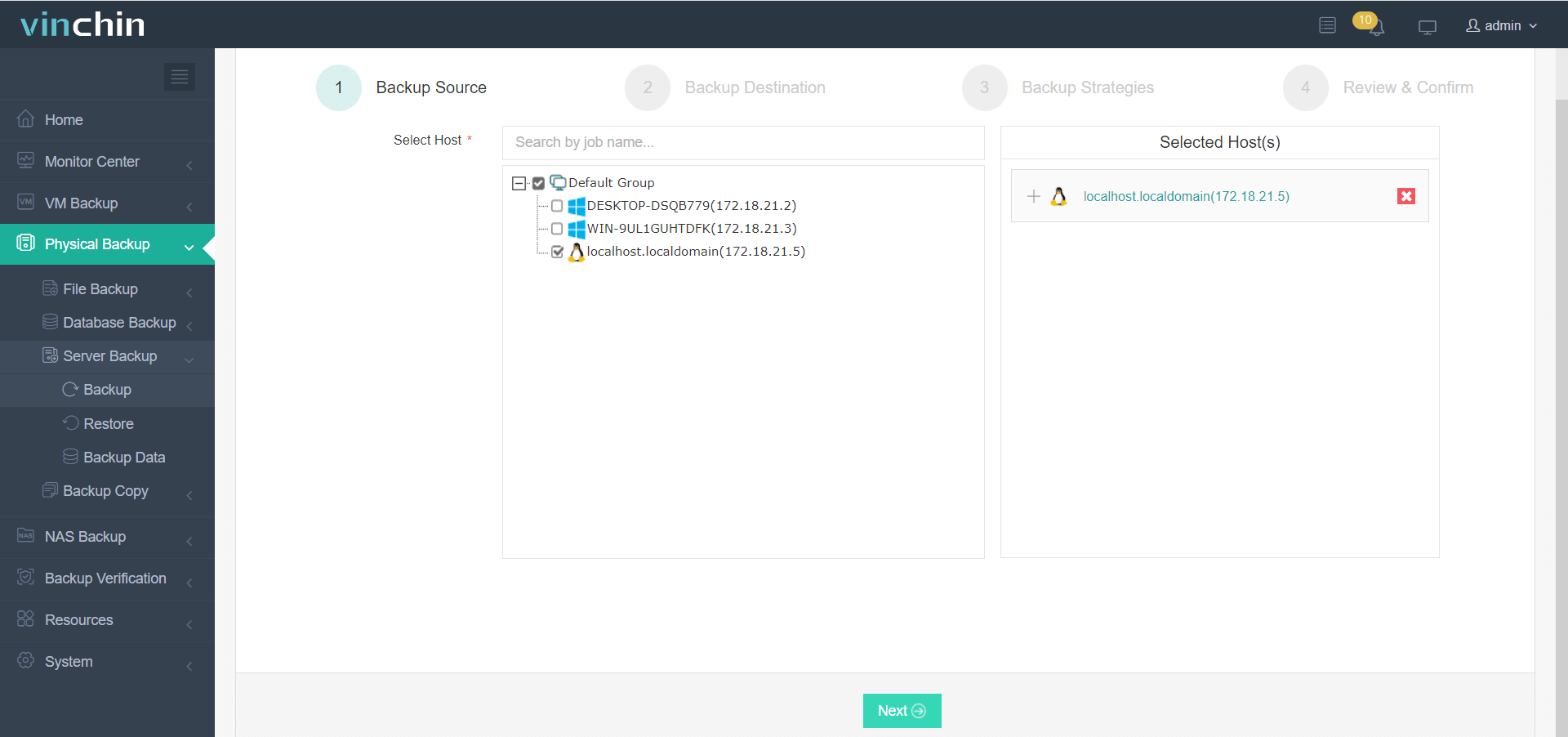
1. 选择 Linux 服务器。
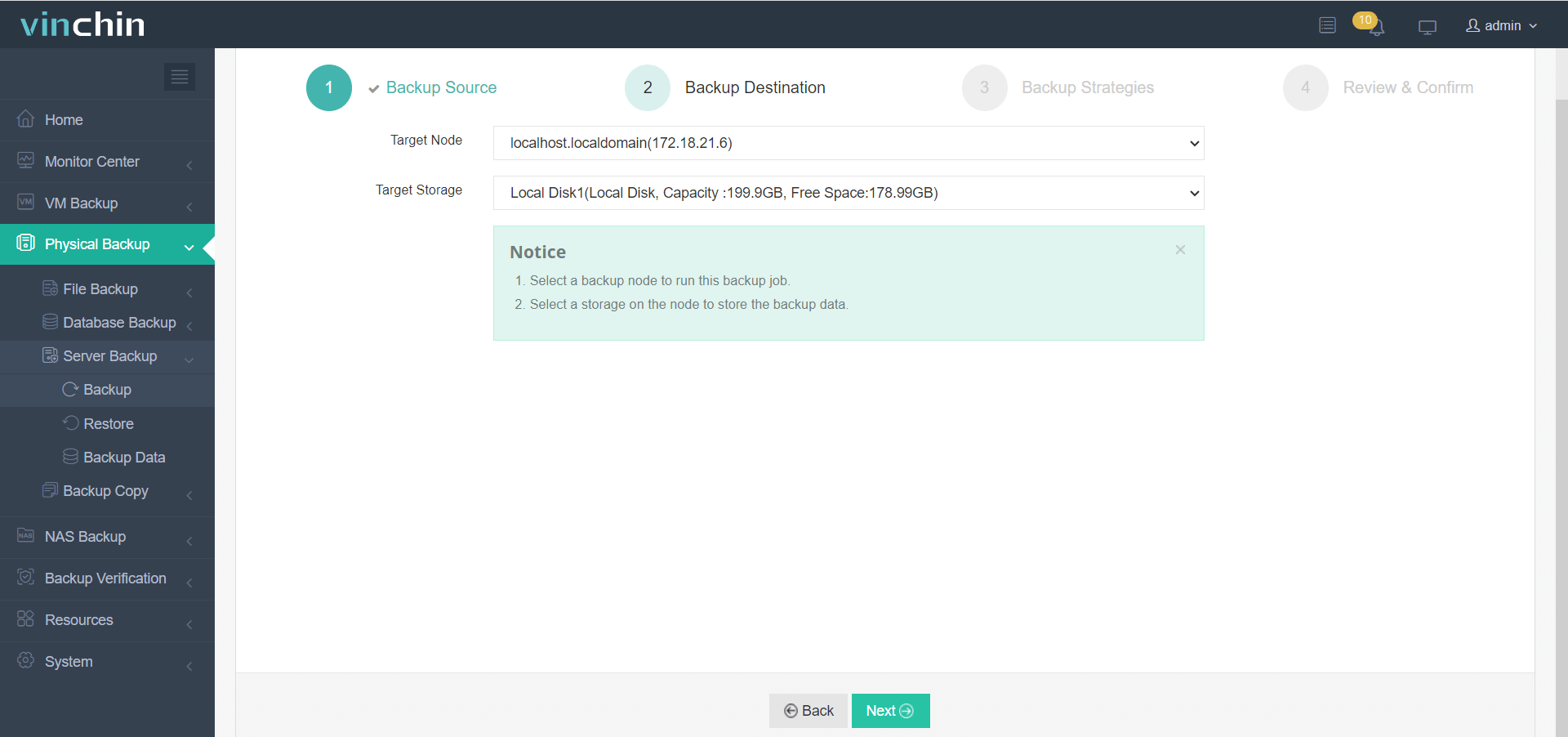
2. 选择用于存储数据备份的存储位置。
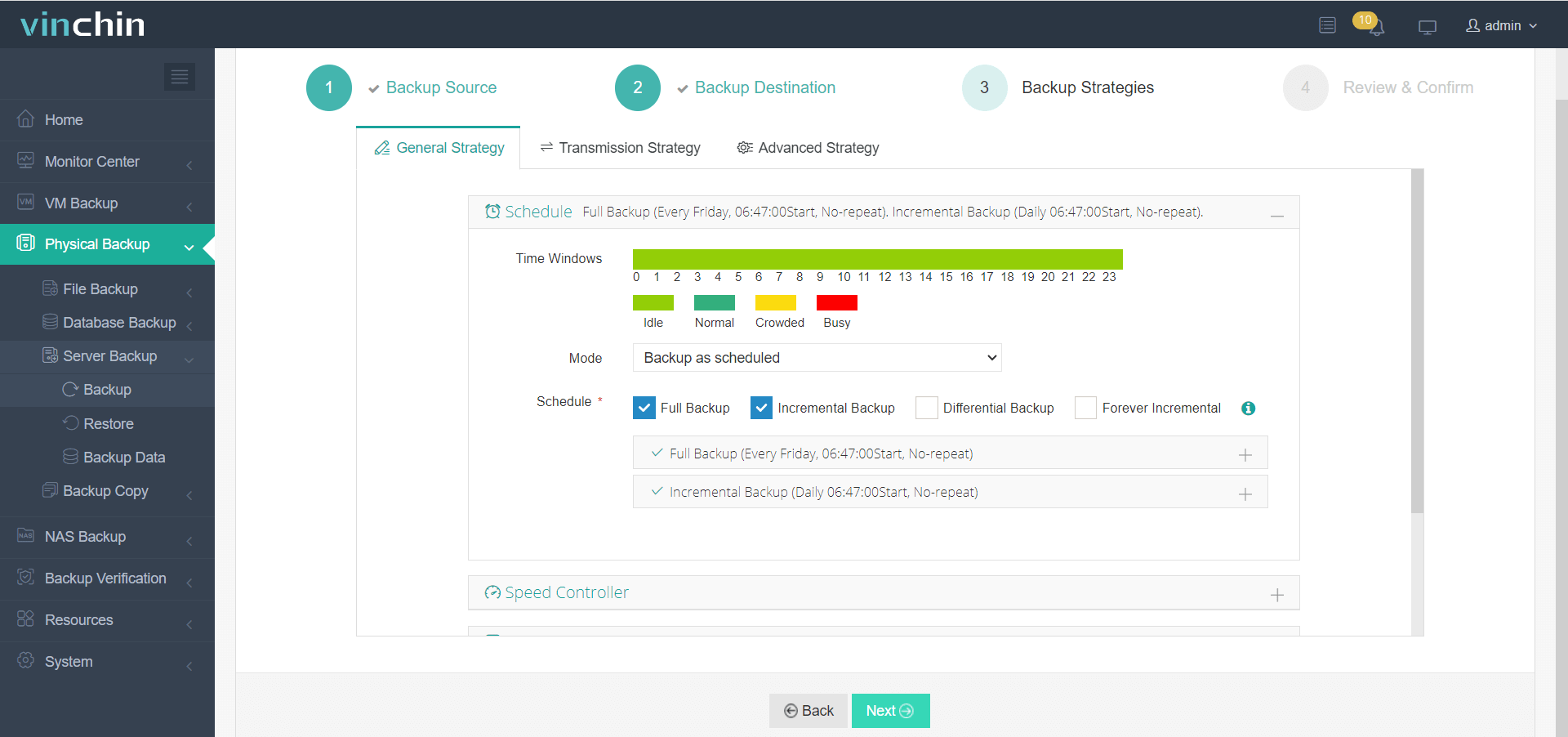
3. 选择备份策略,例如备份时间表和增量备份。
4. 提交任务。
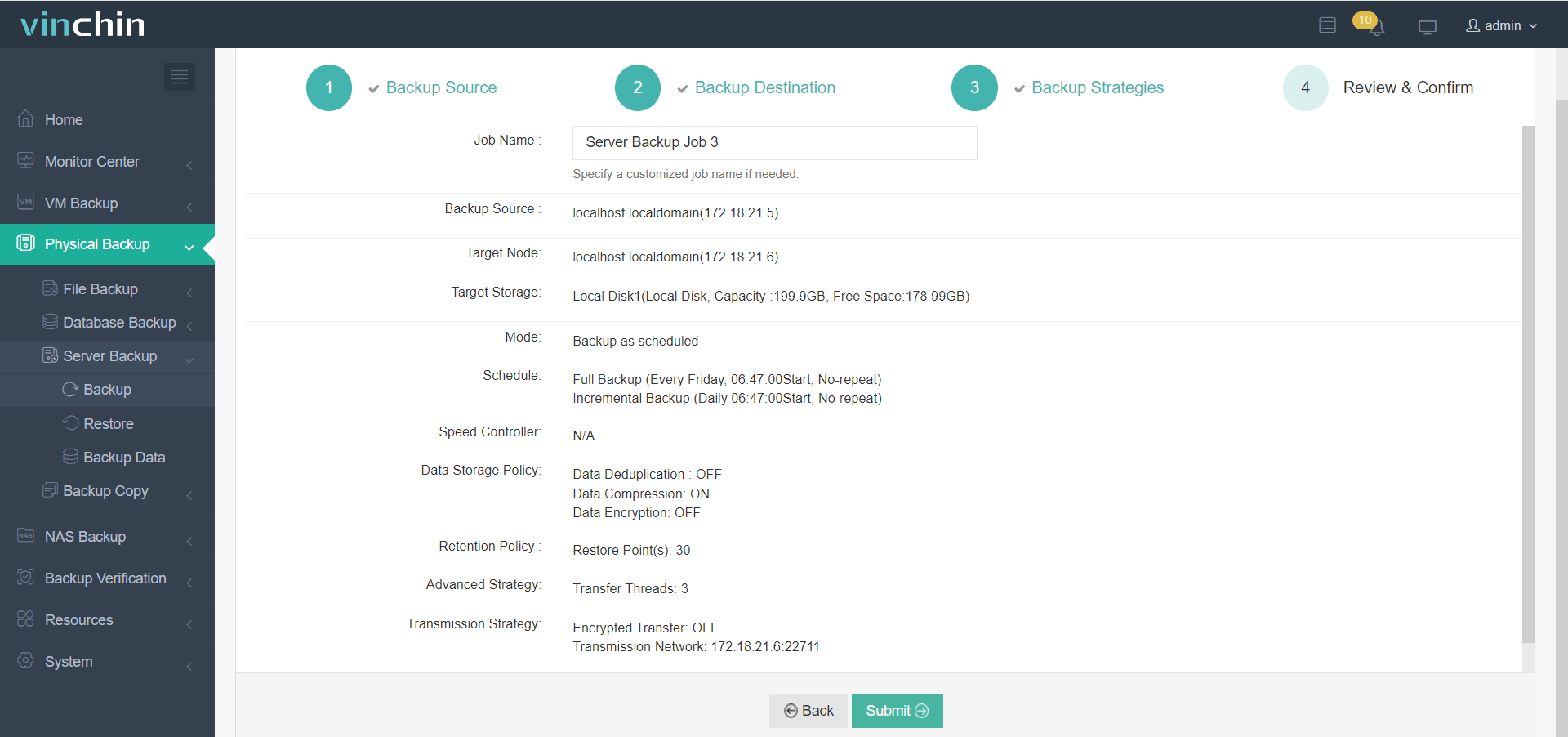
现在将备份整个 Linux 服务器,包括其操作系统和已安装的应用程序。
Vinchin 备份与恢复软件已被数千家企业选用,您也可以立即开始使用这一功能强大的系统——享受为期15天的全功能免费试用!此外,您还可联系我们,留下您的具体需求,我们将根据您的IT环境为您提供专属解决方案。

下载免费试用版
适用于多种数据备份
* 15天全功能免费安全下载
关于 Ubuntu 全系统备份的常见问题
问题1:能否在不重装系统的情况下备份整个 Ubuntu 系统?
是的,完整的系统备份工具可以保存操作系统、应用程序、配置和用户数据,从而无需从头重新安装 Ubuntu 即可恢复系统。
问题2:Clonezilla 能否将 Ubuntu 恢复到不同的硬件上?
是的,Clonezilla 支持裸机恢复,可将 Ubuntu 恢复到不同的硬件上,但有时可能需要额外安装驱动程序或调整引导加载程序。
Q3:如何自动备份 Ubuntu 全系统?
您可以使用以下方式自动备份:
cron 任务
系统定时器
备份脚本
企业备份软件
自动化有助于确保备份始终如一地执行,无需人工干预。
结论
选择合适的 Ubuntu 备份方法取决于您的运行环境和恢复需求。tar、rsync、Timeshift、Systemback 和 Clonezilla 等工具可为 Linux 系统提供可靠的保护;而 Vinchin Backup & Recovery 等企业级解决方案则面向大规模虚拟化环境,提供集中化管理、自动化备份以及更快速的灾难恢复能力。定期执行备份并开展恢复测试,是保障系统安全与业务连续性的关键措施。
















