


 概述
概述




VMware vSphere资源池的概念以及如何配置
2026-05-25
资源池在虚拟化中非常有用,为资源管理增添了一丝精巧。您可以将其视为一种组织工具,将CPU、内存和存储等元素整合在一起。此外,资源池的作用不仅限于组织;它还会根据您设定的规则与优先级,巧妙地将这些资源分配给虚拟机。
资源池之所以具有吸引力,还在于它能根据贵组织需求的变化灵活调整资源。这确保了您的虚拟环境始终处于最佳状态,并与业务发展的动态节奏完美契合。资源池还关乎公平性,它保障资源的公平分配,从而使一切保持协调有序。
vSphere 资源池是什么?
在 vSphere 中,资源池使您能够在虚拟环境中分配和管理计算资源。它提供了一种方法,可在 ESXi 虚拟机之间划分和优先分配资源,同时监控其使用情况,从而确保每台虚拟机即使在高负载期间也能获得最佳性能。
现在,让我们深入探讨具体细节:
层级结构:它类似于资源的家谱。根资源池是统管集群中所有物理资源的最高管理者。您可在其下创建子资源池,以自定义资源分配。
资源分配:您是厨师,为每个资源池分配 CPU、内存、存储和网络资源。每台虚拟机获得为其量身定制的资源份额。
资源共享:您可设置优先级规则。在资源紧张时期,vSphere 将依照您的规则高效分配资源。
vSphere 资源池的优势
VMware vSphere 资源池对于在虚拟化环境中高效管理计算资源至关重要,可确保资源公平分配、提升性能,并灵活调配资源以满足不断变化的工作负载需求。
性能隔离:vSphere 能够将资源划分为独立的资源池,确保一台虚拟机的性能不会影响其他虚拟机。因此,无论在何种情况下,您的虚拟机都能持续获得卓越的性能表现。
资源管理:轻松实现资源管理。将资源池想象为文件夹——每个文件夹可代表一个项目。这种结构化方法可简化管理,并更高效地分配资源。
灵活的资源分配:vSphere 的资源池可适应不断变化的工作场景,确保虚拟基础设施始终高效运行。
然而,任何超级英雄都有其局限性。如果 vSphere 资源池被过度分配,且资源需求超出了可用资源量,则虚拟机可能无法获得足够的资源,从而导致性能下降。
如何在vCenter中创建资源池?
在vCenter中创建资源池,就像为您的虚拟资源设置个性化的分区,帮助您按需分配计算资源。以下是简单易懂的分步操作指南:
1. 使用vSphere 客户端连接到 vCenter Server
2. 右键单击资源池的父对象,然后选择新建资源池
3. 输入名称 > 定义CPU 和内存资源的分配 > 单击确定
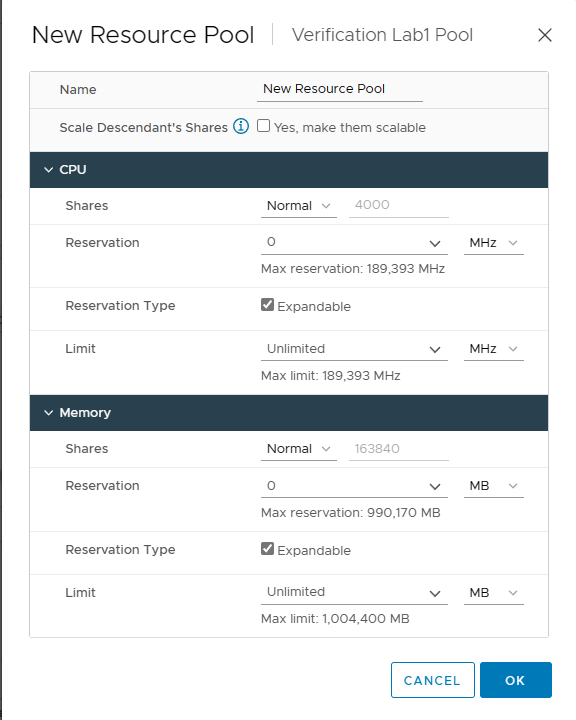
创建 vCenter 资源池后,您可以根据需要随时调整其配置。这有助于提升资源利用率,使您的虚拟环境更加高效、协调。
如何编辑资源池?
在 vSphere Client 中编辑资源池,请按以下步骤操作:
1. 在 vSphere 客户端中,右键单击资源池,然后选择编辑资源设置。
2. 点击确定
如何删除资源池?
在 vSphere 客户端中移动资源池,请按以下步骤操作:
1. 在 vSphere 客户端中,右键单击资源池,然后单击删除。
2. 在弹出页面中,点击是
通过以上步骤,您将能够掌握 vCenter 中的资源池管理。此外,为确保虚拟机获得恰到好处的计算能力和内存空间,您可以将其添加到资源池中。以下是添加和移除虚拟机的方法:
如何将虚拟机添加到资源池?
请按以下步骤将虚拟机添加到资源池:
1. 在 vSphere 客户端中,右键单击虚拟机,然后单击迁移
2. 选择迁移类型 > 单击下一步 > 选择资源池 > 单击下一步
3. 选择虚拟机网络 > 单击下一步 > 选择vMotion优先级 > 点击下一步
4. 单击完成
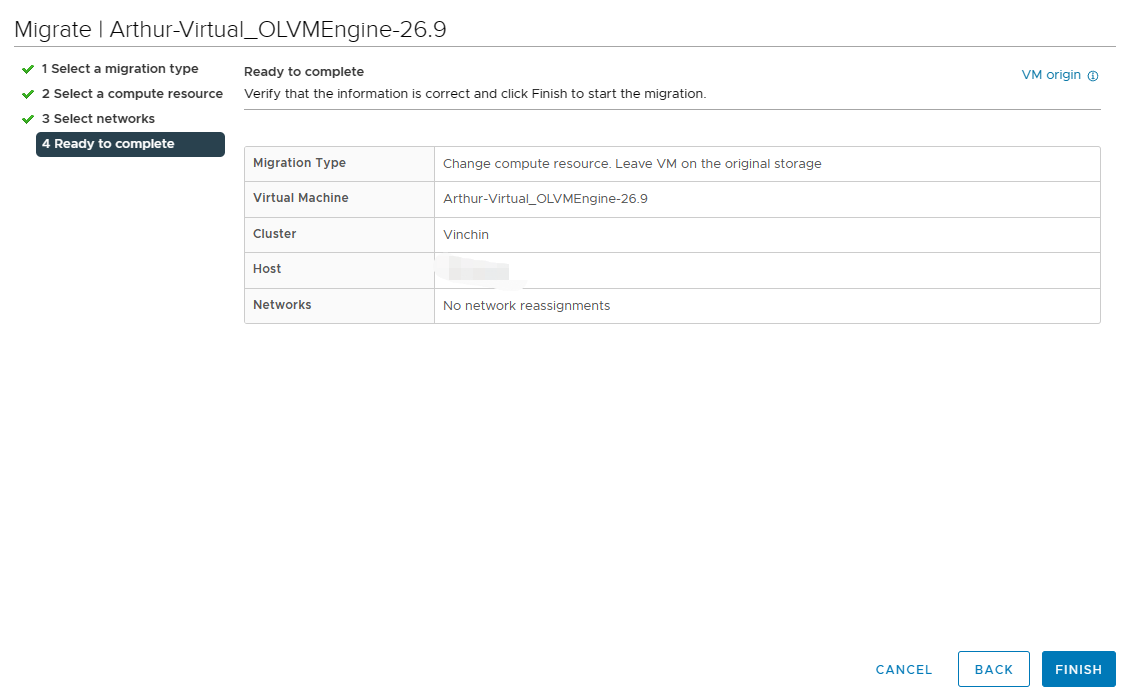
如何从资源池中移除虚拟机?
要从资源池中移除虚拟机,请按以下步骤操作:
1. 在 vSphere 客户端中,右键单击该虚拟机
2. 选择移动到文件夹 > 选择文件夹 > 点击确定
如果您想要删除它:
1. 右键单击虚拟机 > 选择电源 > 单击关闭电源
2. 选择从磁盘删除,然后点击确定
如何使用Vinchin备份与恢复软件备份vSphere虚拟机?
vSphere资源池是虚拟环境中智能资源分配与管理的核心。虚拟机是资源池的受益实体,可获得恰如其分的CPU、内存等资源。同时,虚拟机备份在保护和恢复关键数据方面发挥着重要作用,为整个系统增添了一层安全保障。
Vinchin 备份与恢复 是一款专注于虚拟机备份与恢复的解决方案,提供用户友好的管理界面,用于为 vSphere 8/7/6/5/4 配置备份策略。为确保安全性,Vinchin 支持对备份虚拟机进行加密。
使用 Vinchin 备份与恢复软件备份 vSphere 虚拟机,请按以下步骤操作:
1. 选择 虚拟机备份
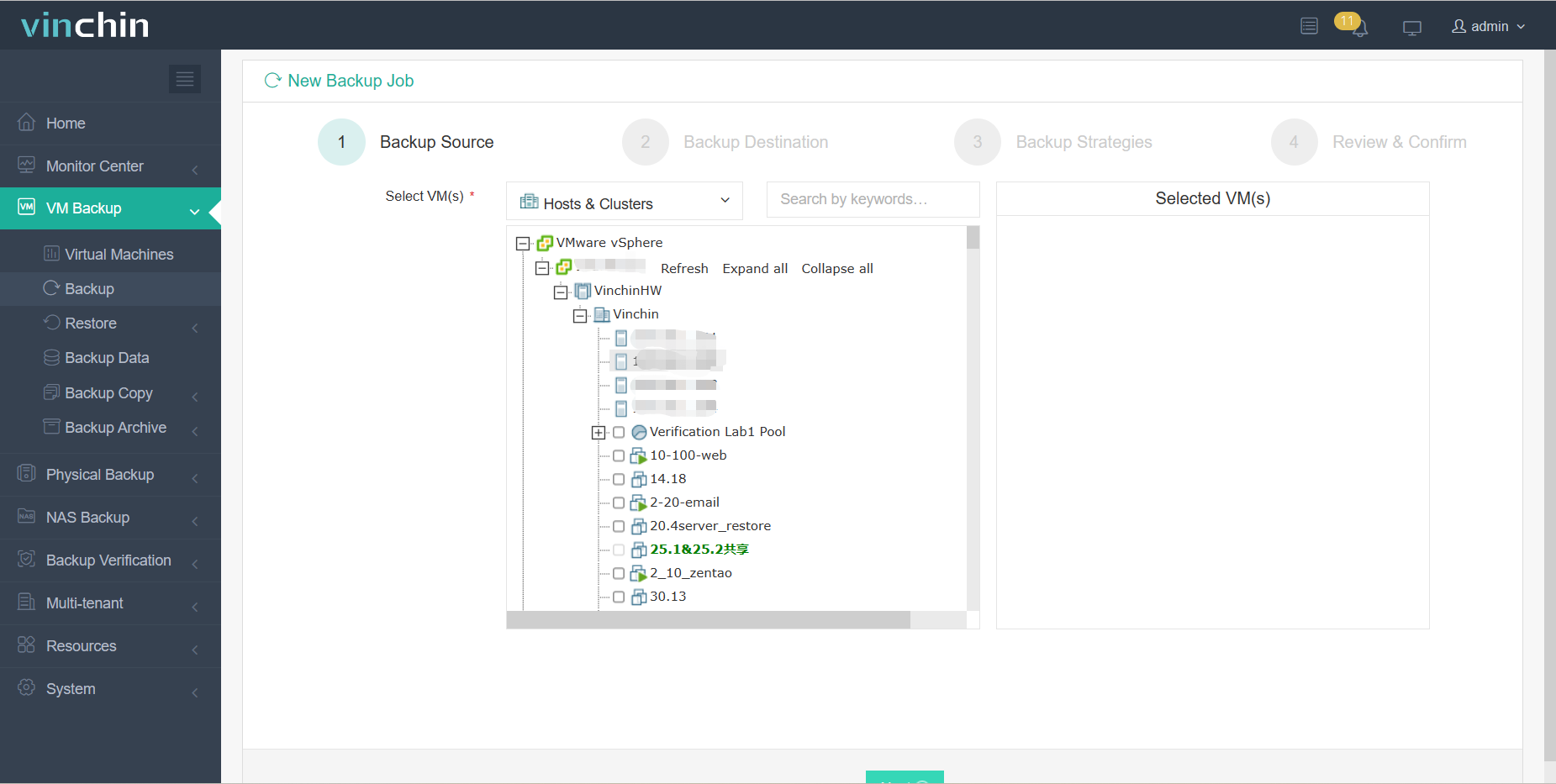
2. 指定备份目标位置
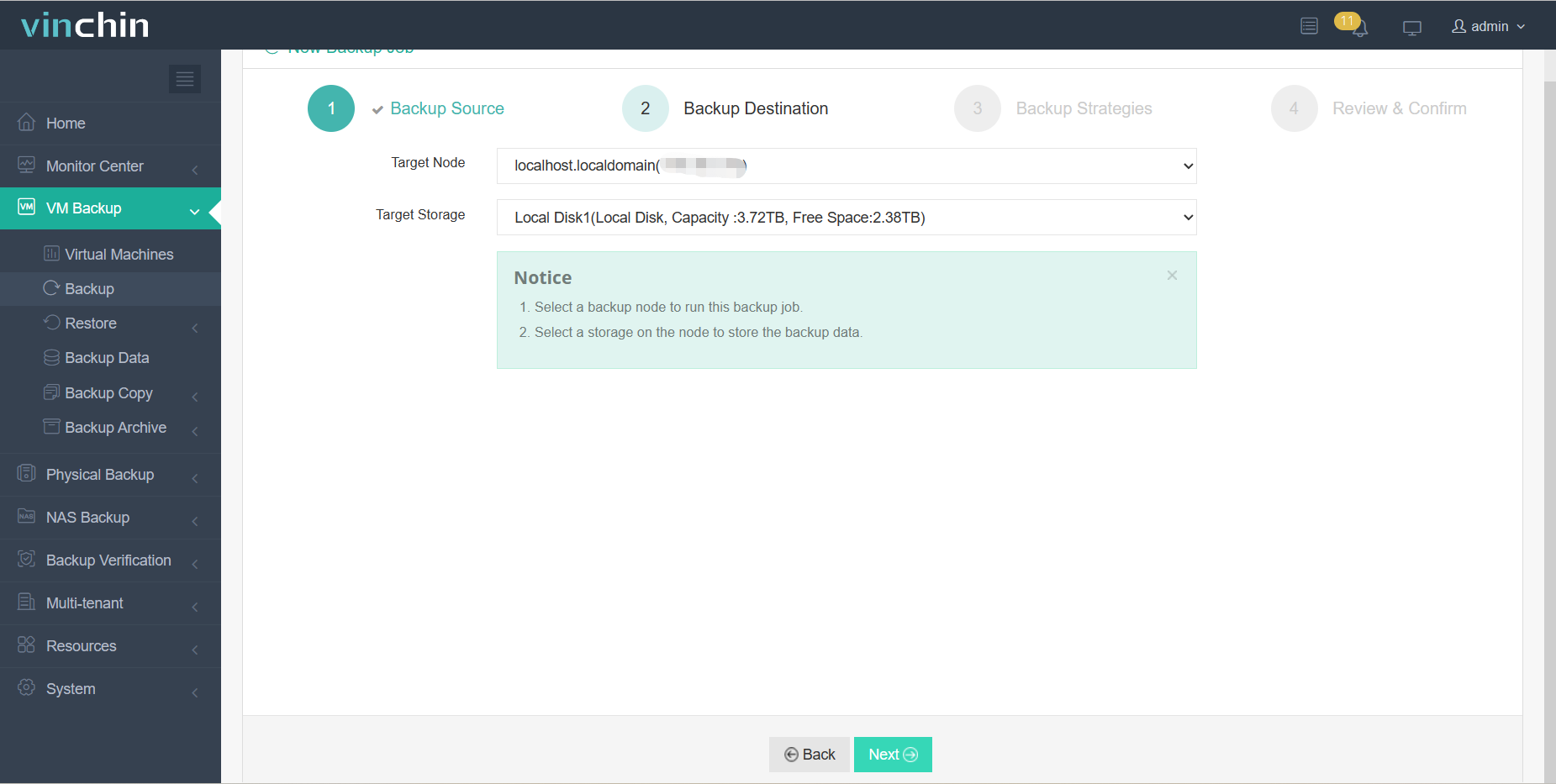
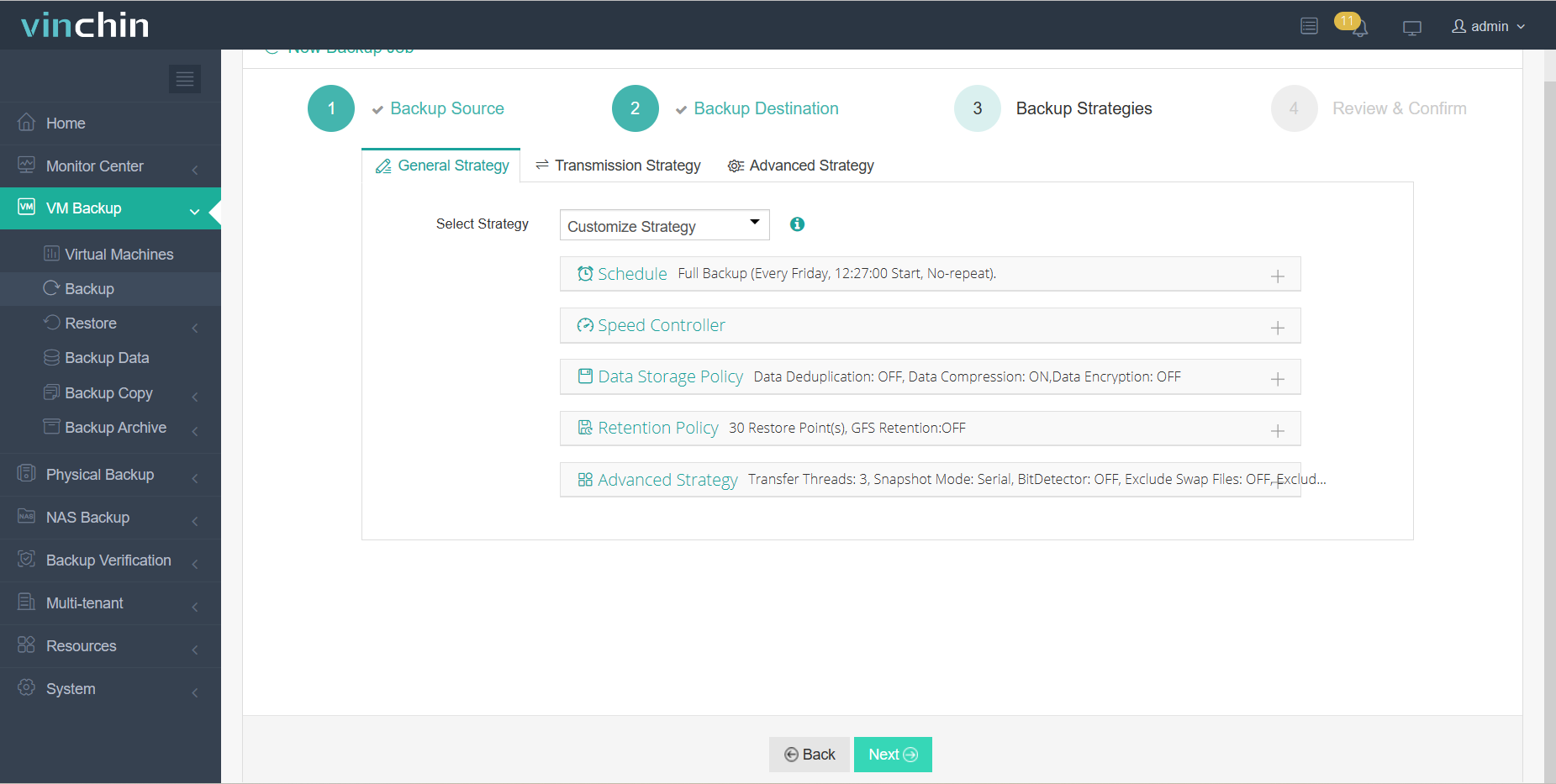
3.定义备份策略
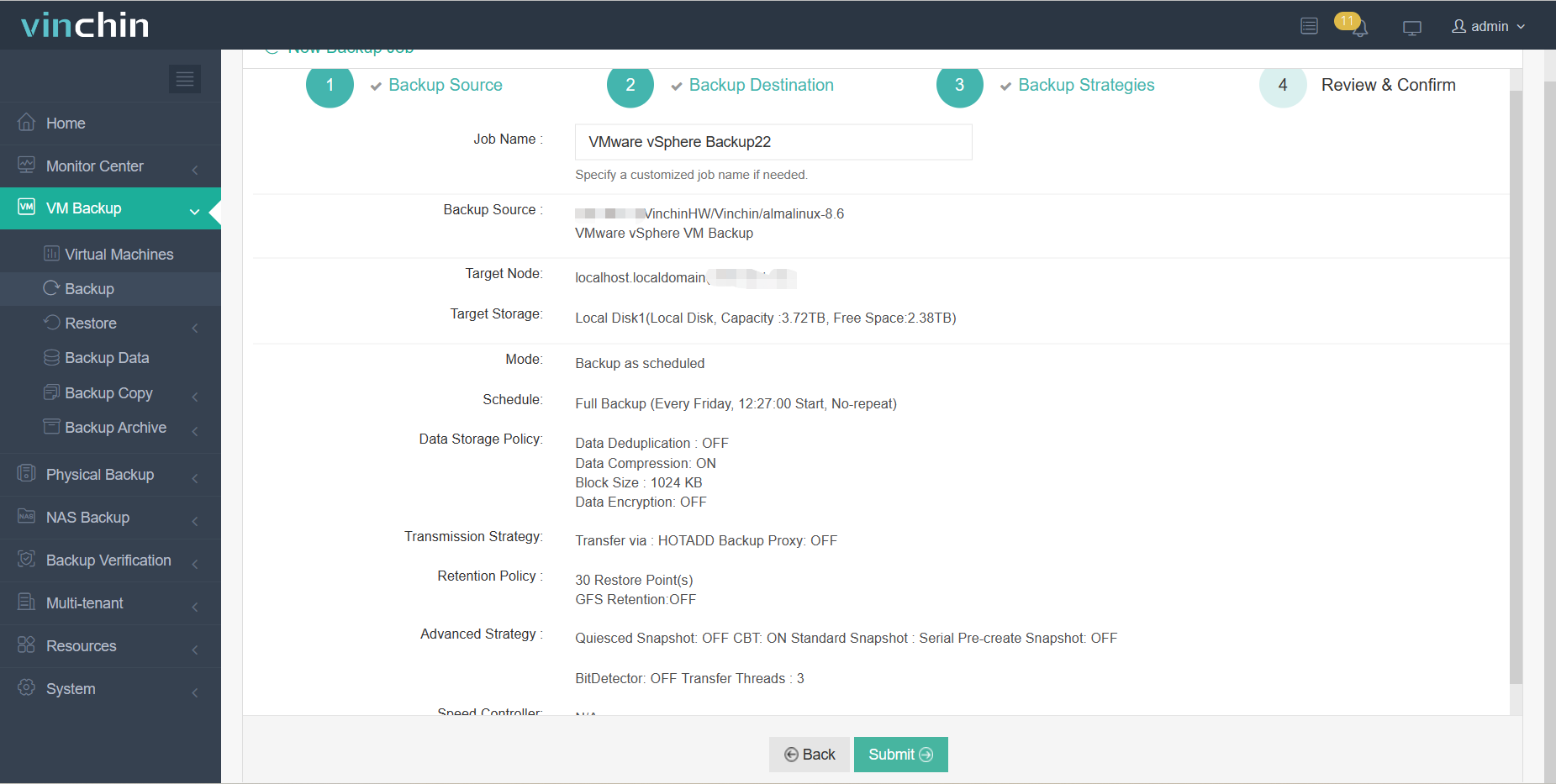
4. 单击确定
Vinchin 提供为期15天的免费试用,让您即刻体验。如需定制化解决方案,请联系我们或直接联系我们的本地合作伙伴。若您在使用过程中遇到任何问题,Vinchin 提供视频教程作为实用参考资源。如需额外支持,我们的团队随时为您提供咨询协助。

下载免费试用版
适用于多种数据备份
* 15天全功能免费安全下载
结论
在 vSphere 中,资源池通过将物理资源动态分配给虚拟机,从而优化资源利用率和性能。高效的资源管理与可靠的备份是维护虚拟化环境的关键。
Vinchin 备份与恢复是一款专业的 vSphere 虚拟机备份解决方案,助您轻松配置和监控备份任务,保障虚拟环境的稳定性及业务连续性。
















