




 概述
概述




将 Proxmox 备份归档到云存储
2026-04-27
随着越来越多的应用程序部署在虚拟环境中,对可靠备份解决方案的需求变得前所未有的重要。Proxmox VE 是一款功能强大的开源虚拟化平台,支持管理虚拟机、容器、存储和网络。在此背景下,将 Proxmox 备份迁移至云端成为关键环节,为数据保护和业务连续性提供安全、高效的保障。
为何需要将 Proxmox 备份归档至云端?
灾难恢复:当主站点发生严重故障时,云端备份可确保您快速、高效地恢复虚拟环境。这一能力对于最大限度减少停机时间、保障关键应用与数据的持续访问至关重要。
成本效益:使用云存储,您通常只需为您实际使用的资源付费,从而将资本支出转化为运营支出。这对于中小型企业而言,比自建和升级本地数据中心更具成本效益。
技术支持与服务等级协议(SLA):云服务提供商通常提供专业的技术支持和服务等级协议,以确保数据备份与归档服务的质量和可靠性。这些服务等级协议通常涵盖数据可用性、性能及恢复时间目标(RTO)等指标。
通过 Rclone 将 Proxmox 备份同步至云端
Rclone 是一款开源的命令行工具,用于在本地与各类云存储服务之间管理及同步文件和目录。它支持多种云存储提供商,例如 Amazon S3、Google 云端硬盘、Dropbox、Microsoft OneDrive 以及其他多种云存储服务。它可帮助您同步本地仓库
要使用 Rclone 将 Proxmox 备份上传至云端,您需按以下常规步骤操作:
1. 安装 Rclone
通常可使用您的软件包管理器进行安装,或者您可以从 Rclone 官网下载最新版本。
2. 配置 Rclone
您需要使用计划使用的云存储服务提供商来配置 Rclone。这通过运行“rclone config”命令创建一个新的远程存储实现,系统将引导您完成一系列步骤以完成远程存储的设置。
rclone config
在配置过程中,系统将提示您选择云存储服务,并提供相应的身份验证信息,例如 API 密钥、客户端 ID、客户端密钥,或用户名和密码(具体取决于所选服务)。
3. 测试配置
在执行备份操作之前,请先测试配置,以确保其能够成功连接到您的云存储。
rclone ls myremote
将“myremote”替换为您为云存储远程设备指定的名称
4. 自动化备份传输
配置好 Rclone 后,即可使用它将 Proxmox 备份上传至云端。假设您的备份存放在“/var/lib/vz/dump”目录中,则可使用以下命令将备份复制到云端:
rclone copy /var/lib/vz/dump myremote:path/to/backups
请将“myremote”替换为您的 Rclone 远程存储名称,并将“path/to/backups”替换为您希望在云端存储备份的路径。
5. 安排备份任务
为实现此过程的自动化,您可以创建一个 cron 任务,以固定时间间隔运行 rclone 命令。通过执行以下命令来编辑 root 用户的 crontab:
crontab -e
并添加如下一行,以每天凌晨2点执行备份任务,例如:
0 2 * * * /usr/bin/rclone copy /var/lib/vz/dump myremote:path/to/backups
6. 监控与日志
监控备份任务是否成功完成非常重要。您可以将以下命令的输出重定向到文件中,用于记录日志:
0 2 * * * /usr/bin/rclone copy /var/lib/vz/dump myremote:path/to/backups >> /var/log/rclone_backup.log 2>&1
请记得将“myremote:path/to/backups”替换为您实际配置的远程名称和路径。同时,请根据您的环境和偏好调整路径及文件名。
使用 Vinchin 解决方案轻松将 Proxmox 备份归档至云端
Vinchin 备份与恢复 是一款专为 VMware、Hyper-V、Proxmox、XenServer、XCP-ng、oVirt、RHV 等虚拟机设计的备份解决方案。它提供全面而强大的虚拟机备份与恢复功能,包括无代理备份、即时恢复、虚拟机到虚拟机(V2V)迁移,旨在保护和管理虚拟化环境中的关键数据。
借助 Vinchin 备份与恢复软件,您可以轻松将备份数据归档至云对象存储。Vinchin 支持将本地虚拟机备份归档至 Amazon S3、Microsoft Azure、MinIO、Wasabi 等多种云平台。该功能为您提供高性价比的存储方案,满足高标准的长期数据保留需求,助力您遵守本地数据安全法规,并支持云灾备(Cloud DR),从三方面保障数据安全。
这是一个用户友好的网页控制台,可帮助您仅通过 4 个步骤,轻松将 Proxmox 备份数据归档至云端:
1. 添加云存储
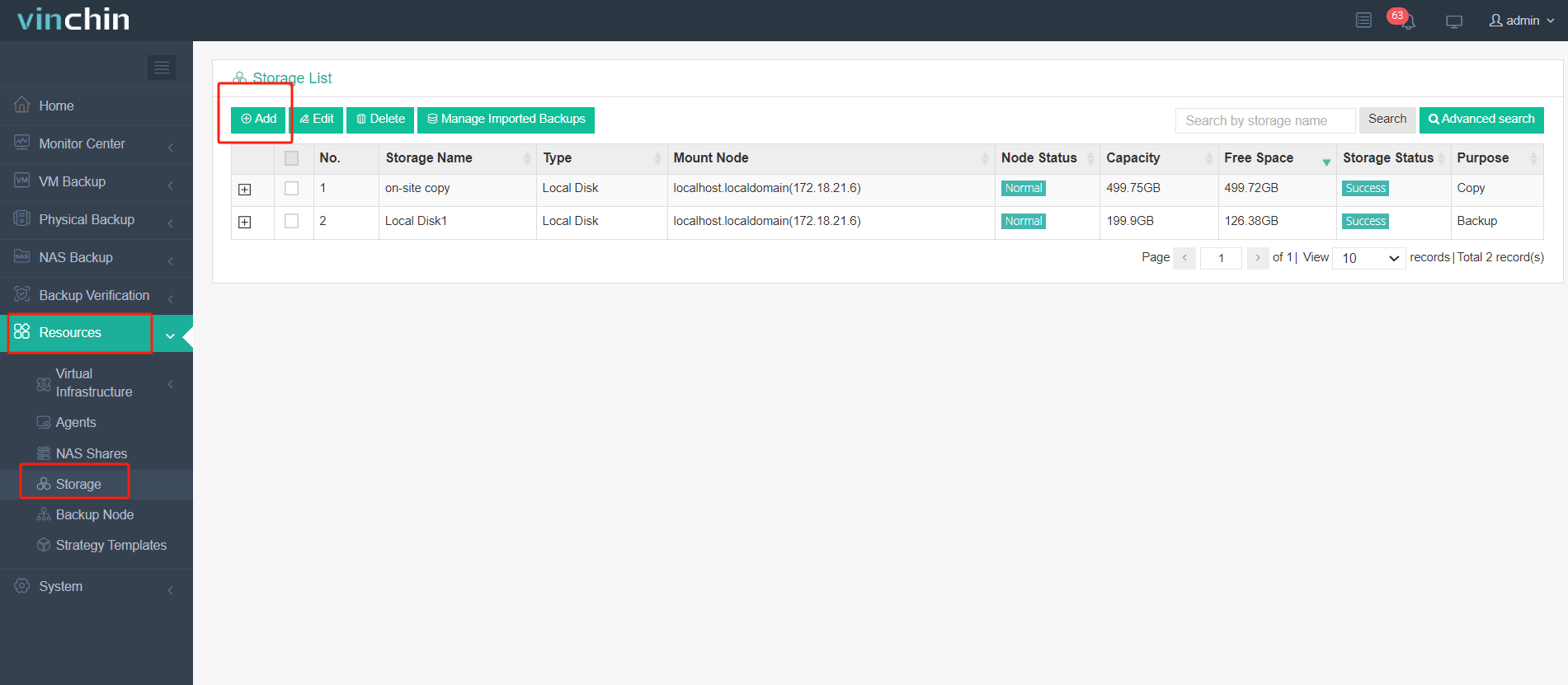
创建归档任务之前,应先创建备份任务,并确保已为备份归档添加了存储空间。
2. 选择归档源
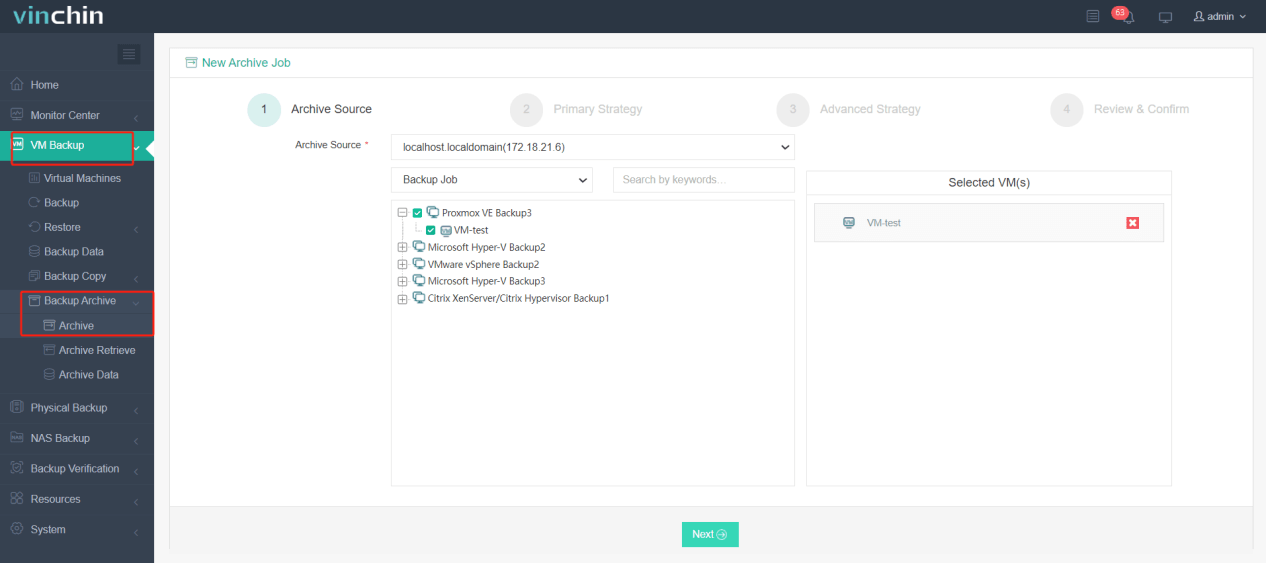
3. 选择归档策略
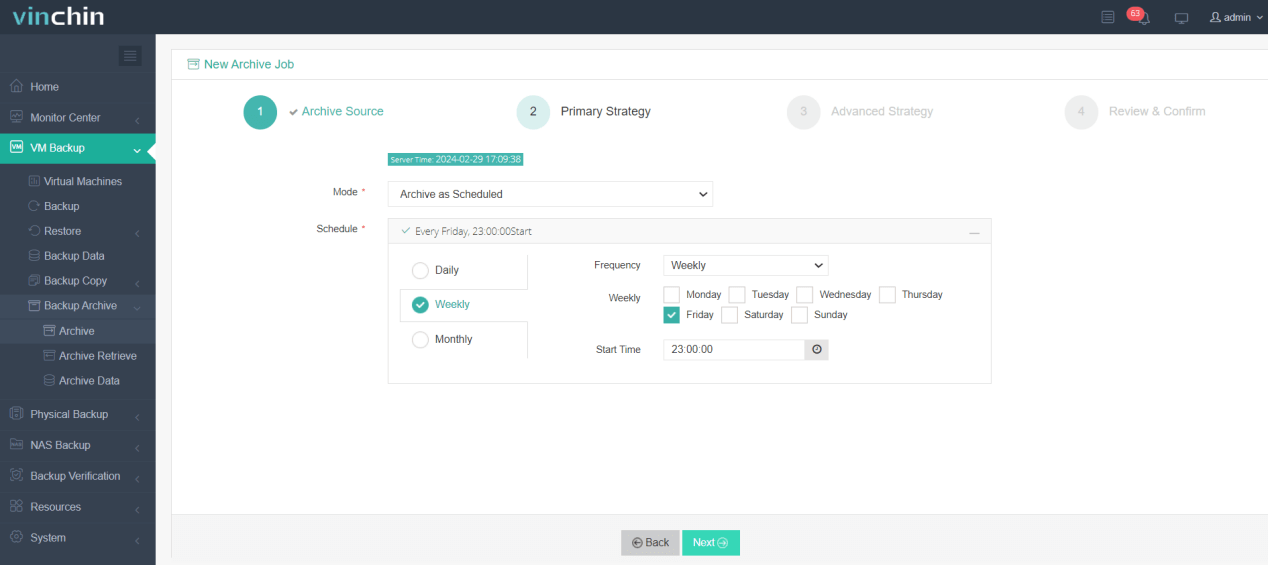
在主策略部分,您可以选择按计划归档或一次性归档。
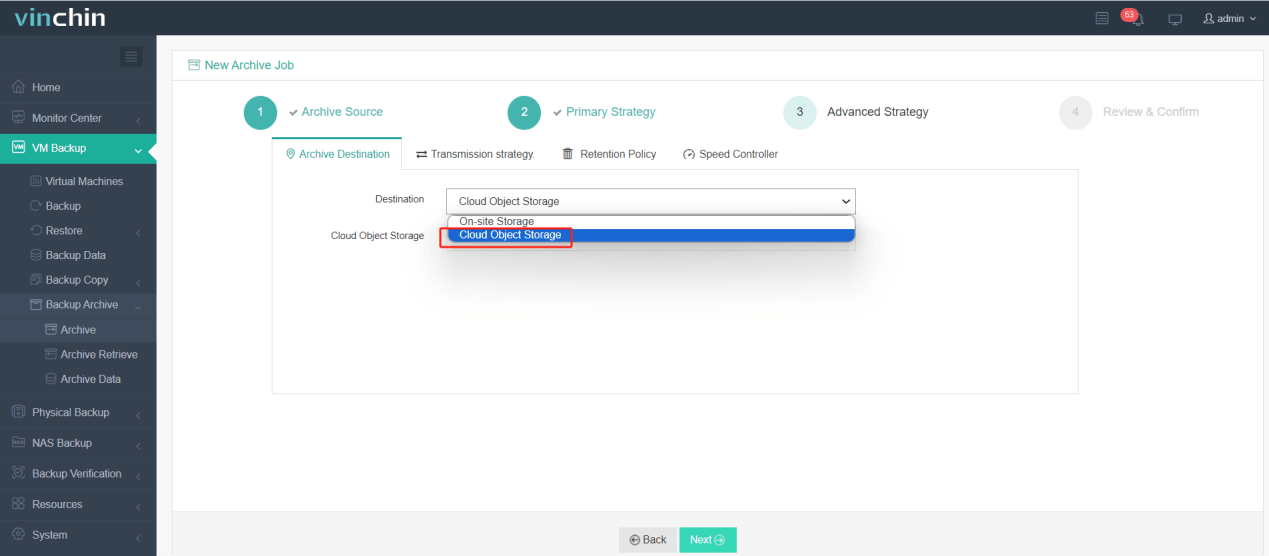
在高级策略部分,您需要选择云对象存储作为目标。您还可以在此处选择传输策略和保留策略。
4. 审核并提交任务。
Vinchin 备份与恢复软件已被数千家企业选用,您也可以立即开始使用这一功能强大的系统,享受为期60天的全功能免费试用!此外,您还可联系我们并提交您的需求,我们将根据您的IT环境为您提供专属解决方案。

下载免费试用版
适用于多种数据备份
* 15天全功能免费安全下载
Proxmox 备份常见问题解答
1. 问:如何设置 Proxmox 异地备份?
答:您可以通过4 种方法设置 Proxmox 异地备份:
a. 使用 PBS 实现 Proxmox 站点外备份
b. 通过 Proxmox ZFS 建立异地备份与恢复
c. 使用 VZDump 将备份创建到 USB 磁盘
d. 使用 Vinchin 备份与恢复软件设置异地备份副本
点击高亮部分以了解详细信息和步骤。
2. 问:如何优化我的 Proxmox 备份存储?
答:您可以使用Proxmox ZFS 压缩功能来优化 Proxmox 备份存储。该功能可减少数据所占用的物理存储空间,从而降低存储硬件成本。此外,它还能缩小数据占用量,意味着需要通过网络传输的数据量更少,进而提升网络性能并减少带宽成本。
结论
将 Proxmox 备份归档至云端,是保障数据冗余、灾难恢复及提升访问便捷性的战略性举措。借助云存储解决方案,Proxmox 用户可为其虚拟环境备份获得可扩展、安全且经济高效的异地存储服务。
















