


 概述
概述




Proxmox VE中恢复备份的分步指南
2026-04-10
Proxmox VE 是一个开源虚拟化平台,可让您在单台物理主机上运行多个虚拟机和容器。它集成了虚拟机(KVM)与容器(LXC)的功能,提供统一的管理中心界面,用于创建、配置和监控虚拟机及容器。
Proxmox VE 提供内置的备份与恢复功能,使您能够定期备份虚拟机和容器,并在需要时轻松恢复数据。您可以设置备份计划,选择完整备份或增量备份,并将备份数据存储在本地磁盘或远程位置。
上一篇博客已介绍如何在 Proxmox VE 中备份虚拟机。本文将为您提供一份详细的逐步指南,说明如何在 Proxmox VE 中恢复虚拟机。
恢复前提条件:
您必须拥有相关虚拟机的备份,且建议对备份状态进行准确标注。
开始恢复过程之前,必须关闭要恢复的虚拟机。
通过图形界面从备份恢复 Proxmox 虚拟机
在 Proxmox VE 中恢复备份操作简单直接。
1. 选择虚拟机 > 备份,选择备份文件 > 还原
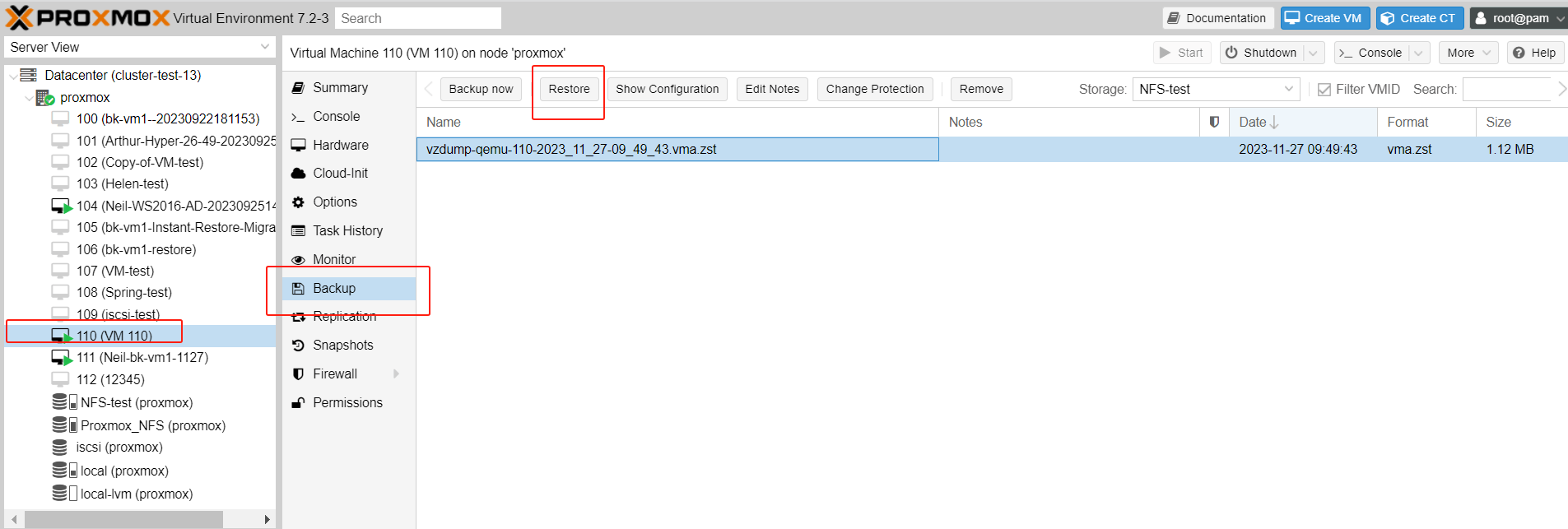
2. 随后,将弹出一个新窗口,您可在其中配置相关的还原参数。
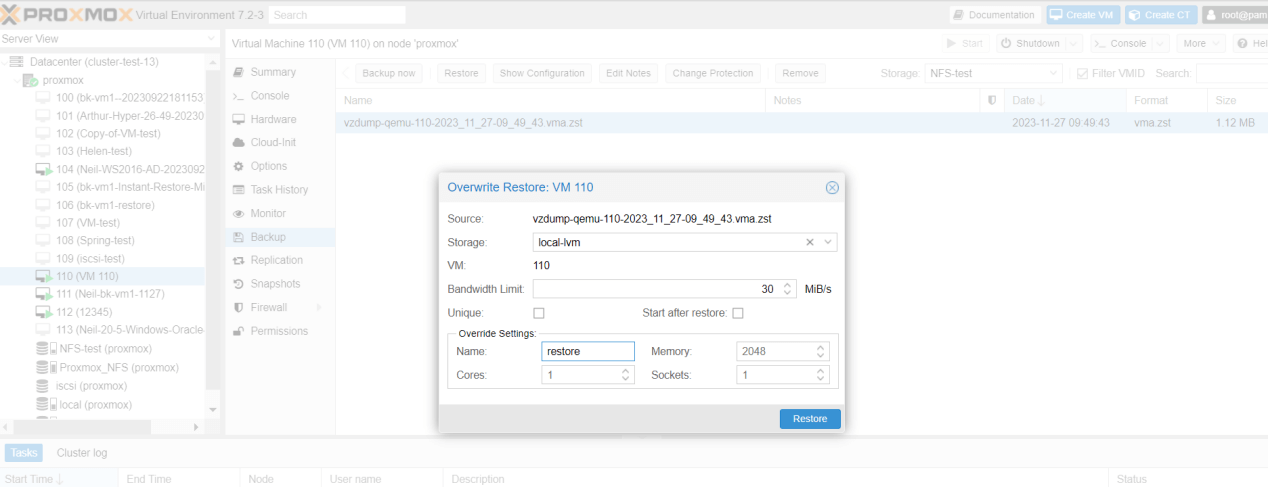
备份参数设置:
存储位置:选择要将虚拟机恢复到的目标存储位置。
带宽限制:指定恢复过程的带宽限制。输入“0”表示不限制。从外部 NFS/NAS 存储恢复时,可能占用大量带宽,从而影响其他正在运行的虚拟机。
唯一性:恢复后生成新的唯一属性,例如重新生成 MAC 地址。
恢复后启动:恢复过程完成后自动启动虚拟机。
覆盖设置:自定义虚拟机设置,包括名称、CPU、内存等。
点击“恢复”继续操作,系统将再次要求您确认,需点击“是”,因为此操作会清除当前虚拟机中的所有数据。随后将开始恢复过程。
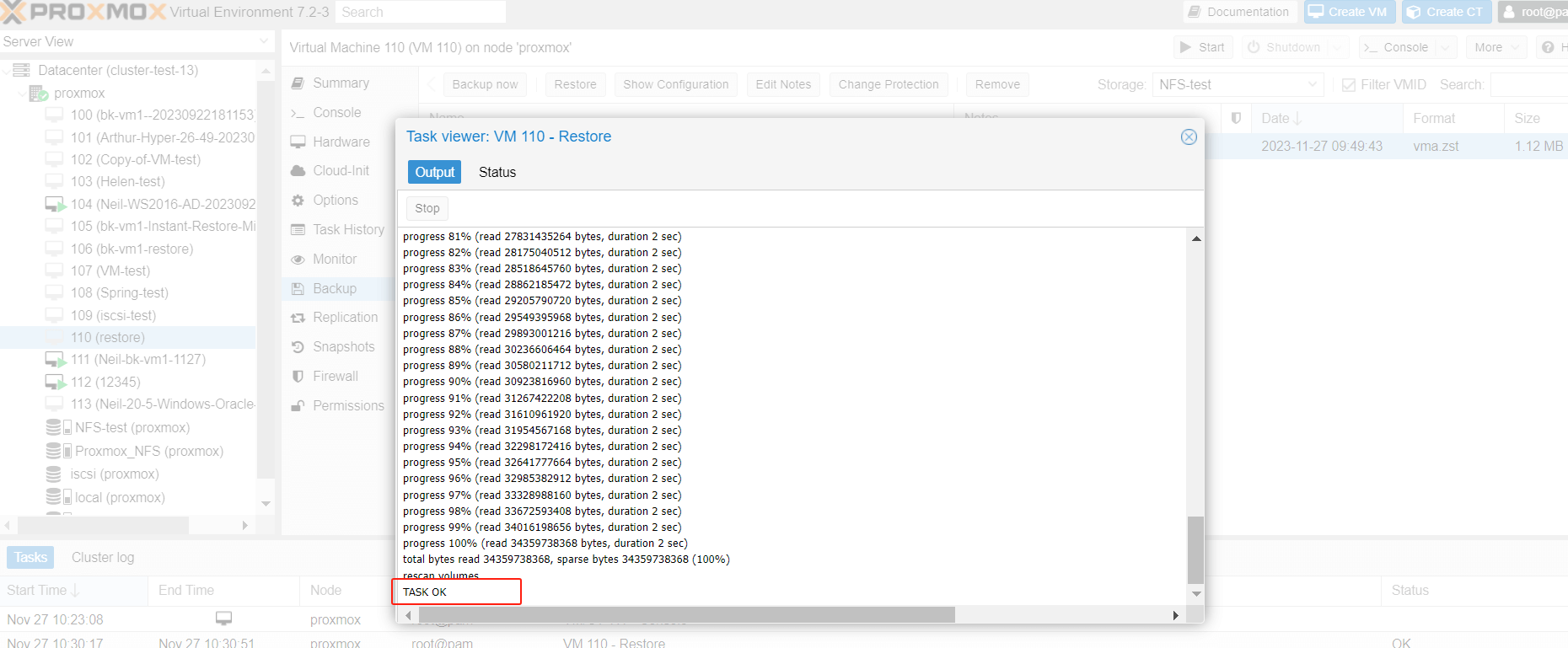
3. 等待恢复完成: 恢复过程所需时间取决于备份文件的大小以及服务器的性能。您可在启动恢复操作后弹出的“任务日志”窗口中查看进度。任务完成后,日志将显示“TASK OK”。
4. 检查已恢复的虚拟机:恢复过程完成后,您可在左侧面板中、恢复过程中所选节点下方找到已恢复的虚拟机。单击该虚拟机以查看其配置并启动它。
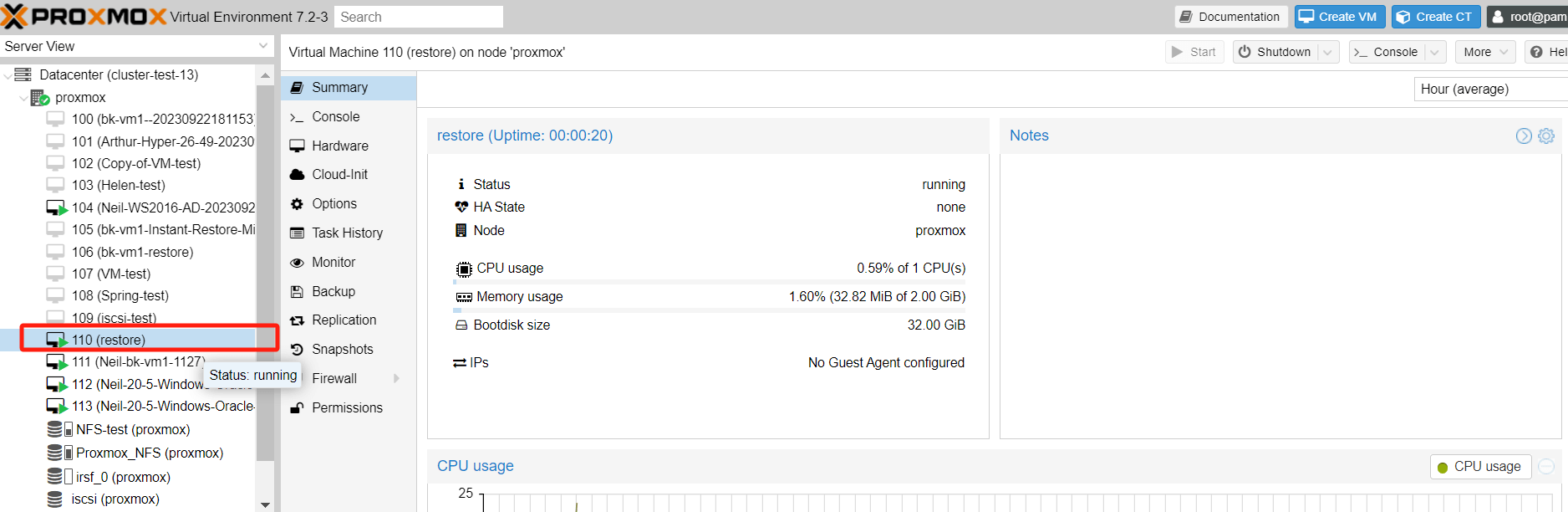
请注意,恢复完成后,虚拟机中从备份时刻到恢复时刻之间的所有数据都将丢失。
使用命令行界面 (CLI) 还原 Proxmox 虚拟机
在 Proxmox 中,也可通过命令行界面(CLI)还原虚拟机备份。以下是详细操作步骤:
1. 导航至备份目录:导航至您要恢复的备份文件所在目录。Proxmox 中备份文件的默认位置为 /var/lib/vz/dump/。您可以使用 cd 命令切换目录,例如:cd /var/lib/vz/dump/。
但是,如果您的备份文件不在该目录中,则可以使用“find”命令来查找它们。例如:
find / -name "*.vma.zst"
此命令将在整个文件系统中搜索以 .vma.zst 结尾的文件,这是 Proxmox 备份文件的一种常见扩展名。根据您的系统配置以及所使用的具体备份方法,您的备份文件也可能以 .vma.gz 或 .vma.lzo 结尾。
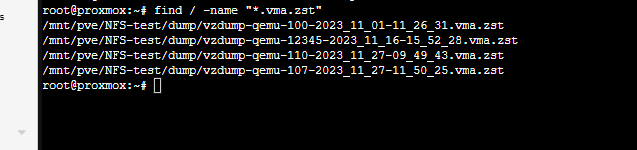
2. 确认备份文件:使用“ls”命令列出当前目录下的所有文件。找到您要恢复的备份文件。该文件扩展名通常为“.vma.lzo”、“.vma.zst”或“.vma.gz”,且文件名中包含虚拟机ID及备份创建日期。

3. 恢复备份:使用“qmrestore”命令恢复备份。其格式为“qmrestore 备份文件路径 虚拟机ID”。例如,若您的备份文件名为“vzdump-qemu-107-2023_11_27-11_50_25.vma.zst”,且希望将其恢复为虚拟机 115,则应执行如下命令:
qmrestore /mnt/pve/NFS-test/dump/vzdump-qemu-107-2023_11_27-11_50_25.vma.zst 115
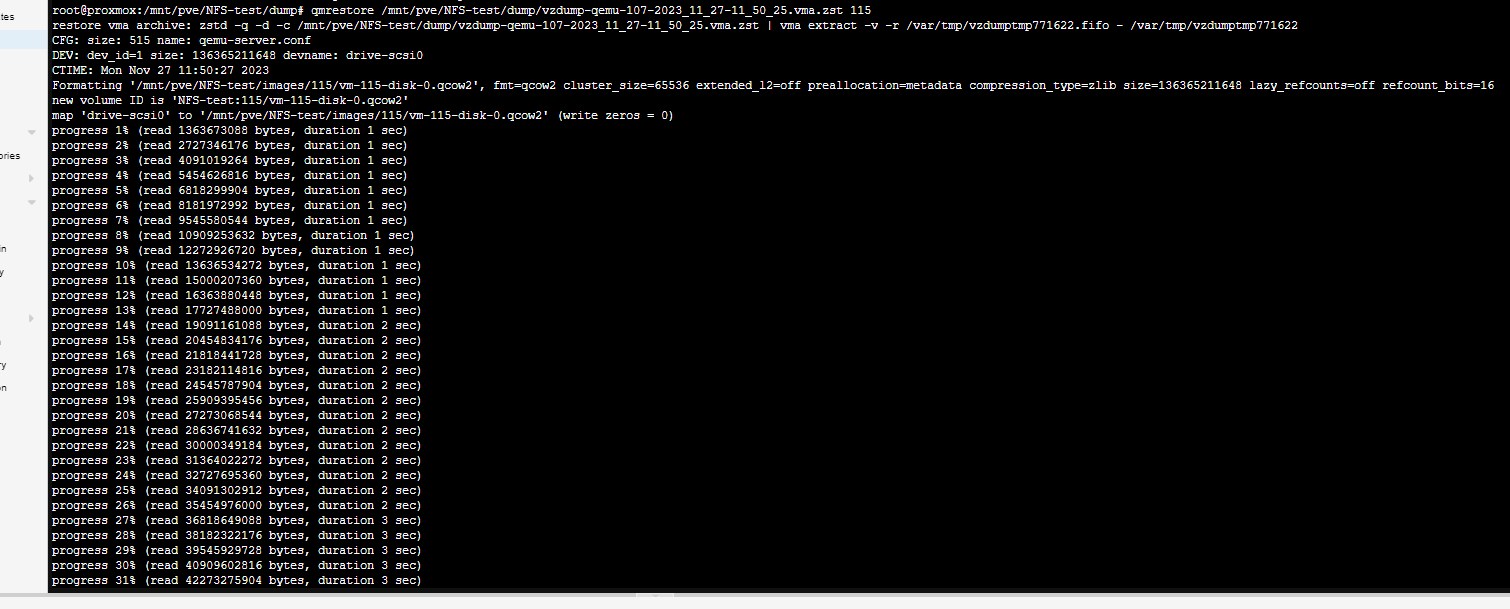
4. 等待恢复完成:恢复过程所需时间取决于备份文件的大小。您可在终端中查看进度。
5. 检查已恢复的虚拟机:您可使用“qm status vm_id”命令检查已恢复虚拟机的状态,其中将“vm_id”替换为该虚拟机的实际ID。例如:“qm status 115”。
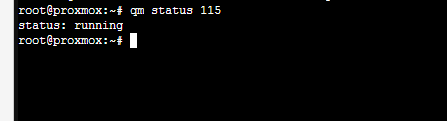
正在运行。
简化您的 Proxmox VE 虚拟机备份与恢复
尽管 Proxmox VE 内置了备份与恢复功能,但仍建议使用专业的解决方案来备份您的 PVE 虚拟机及关键数据。
Vinchin备份与恢复 是一款功能强大的Proxmox VE 环境保护解决方案,提供高级备份功能,包括虚拟机自动备份、免代理备份、局域网/局域网直连备份、异地副本、高效数据缩减、云归档等,严格遵循3-2-1黄金备份架构,全面保障您的数据安全与完整性。
在恢复方面,Vinchin 备份与恢复提供即时虚拟机恢复功能,可通过直接运行备份中的虚拟机,将恢复时间目标(RTO)缩短至 15 秒。您还可选择文件级细粒度恢复,从 Proxmox VE 虚拟机备份中提取特定文件。
此外,数据加密和防勒索软件保护为您提供双重保障,保护您的 Proxmox VE 虚拟机备份。您还可以轻松将数据从 Proxmox 主机迁移至其他虚拟平台,反之亦然。
恢复 Proxmox VE 虚拟机仅需 4 个步骤:
1. 选择还原点。
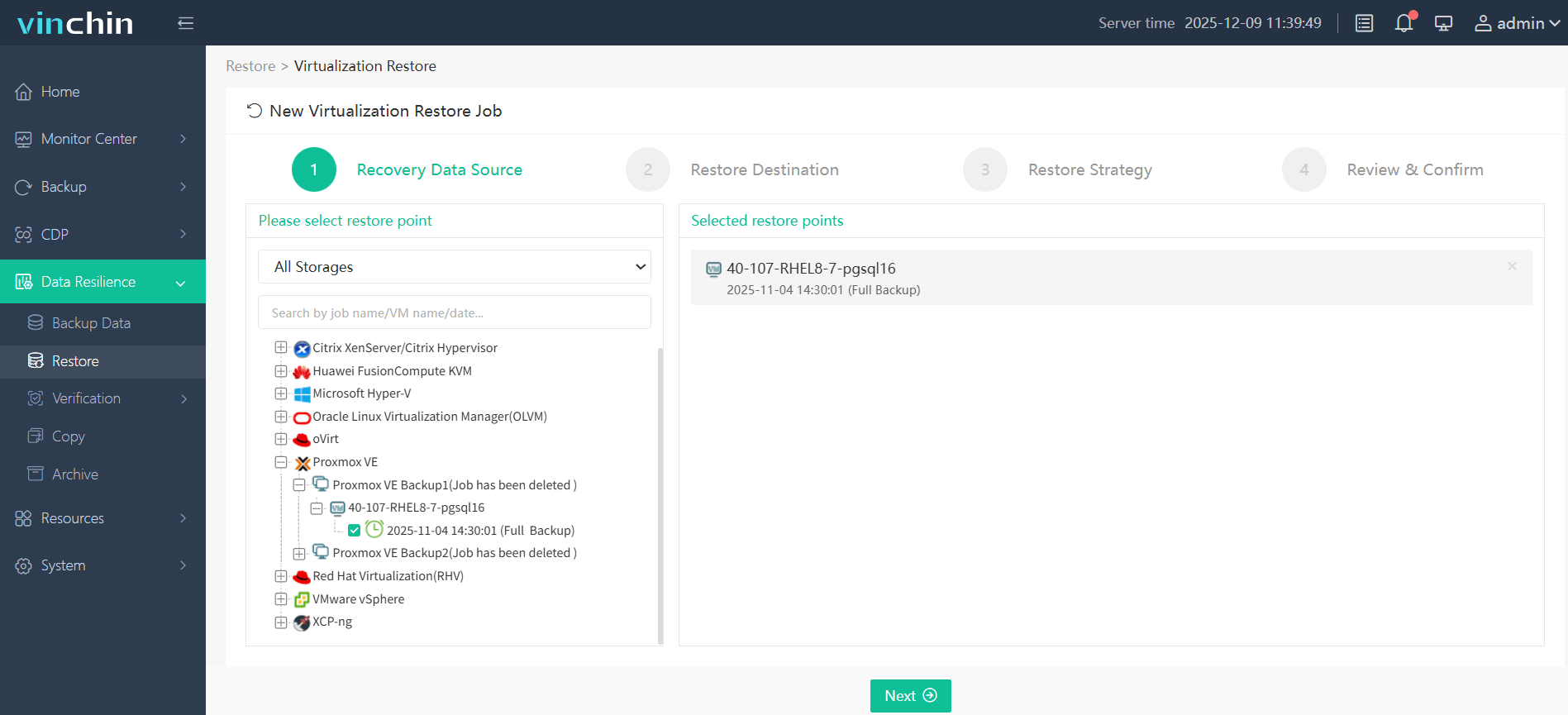
2. 选择还原目标。
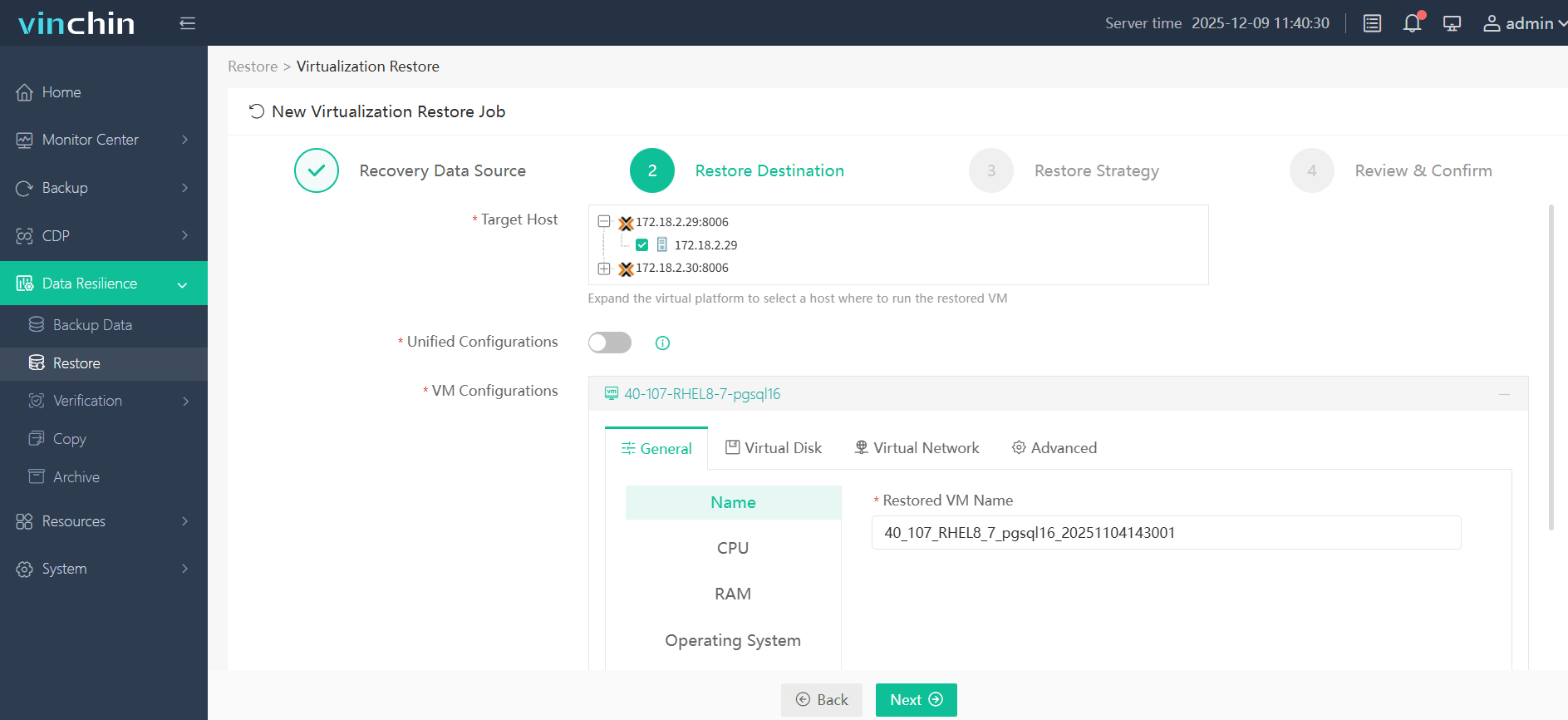
3. 选择恢复策略。
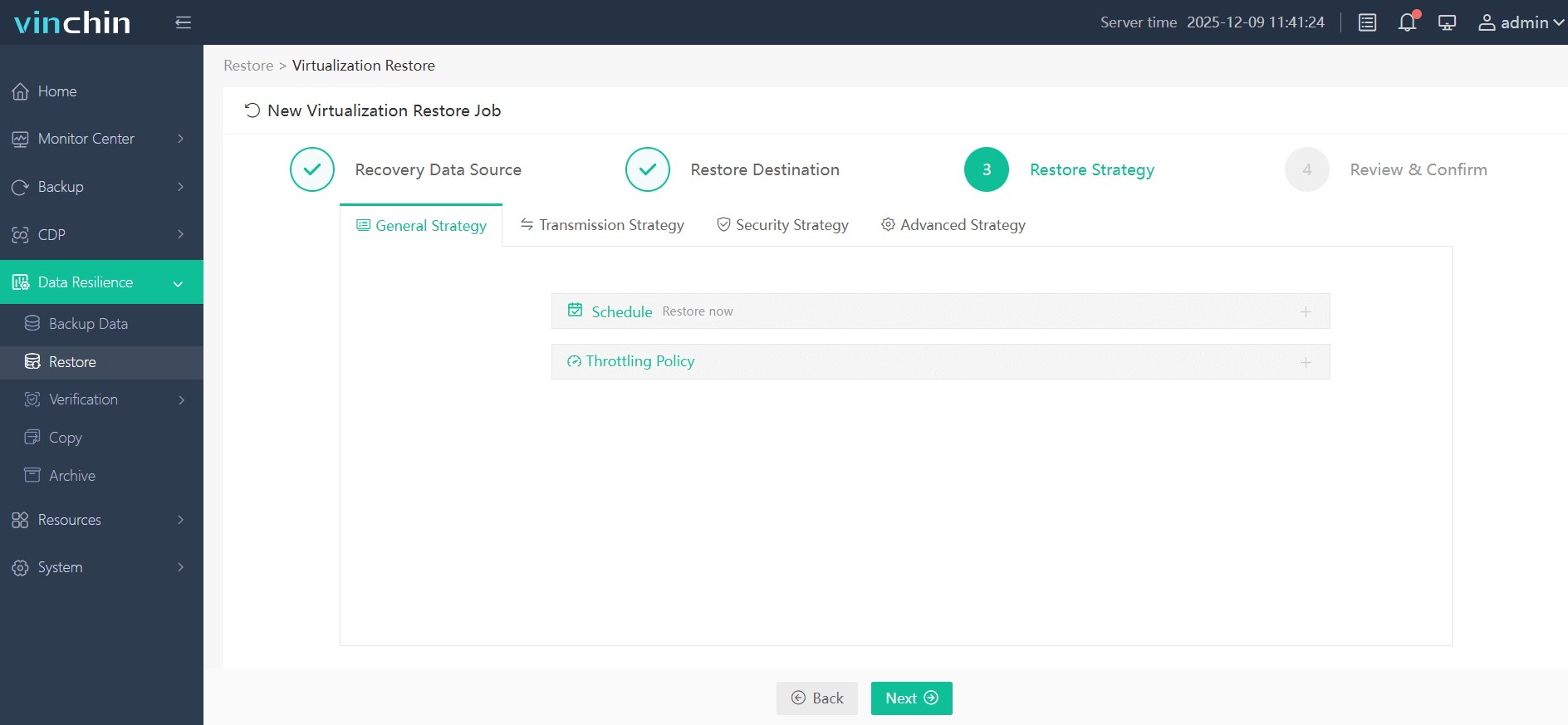
4. 审核并提交任务。
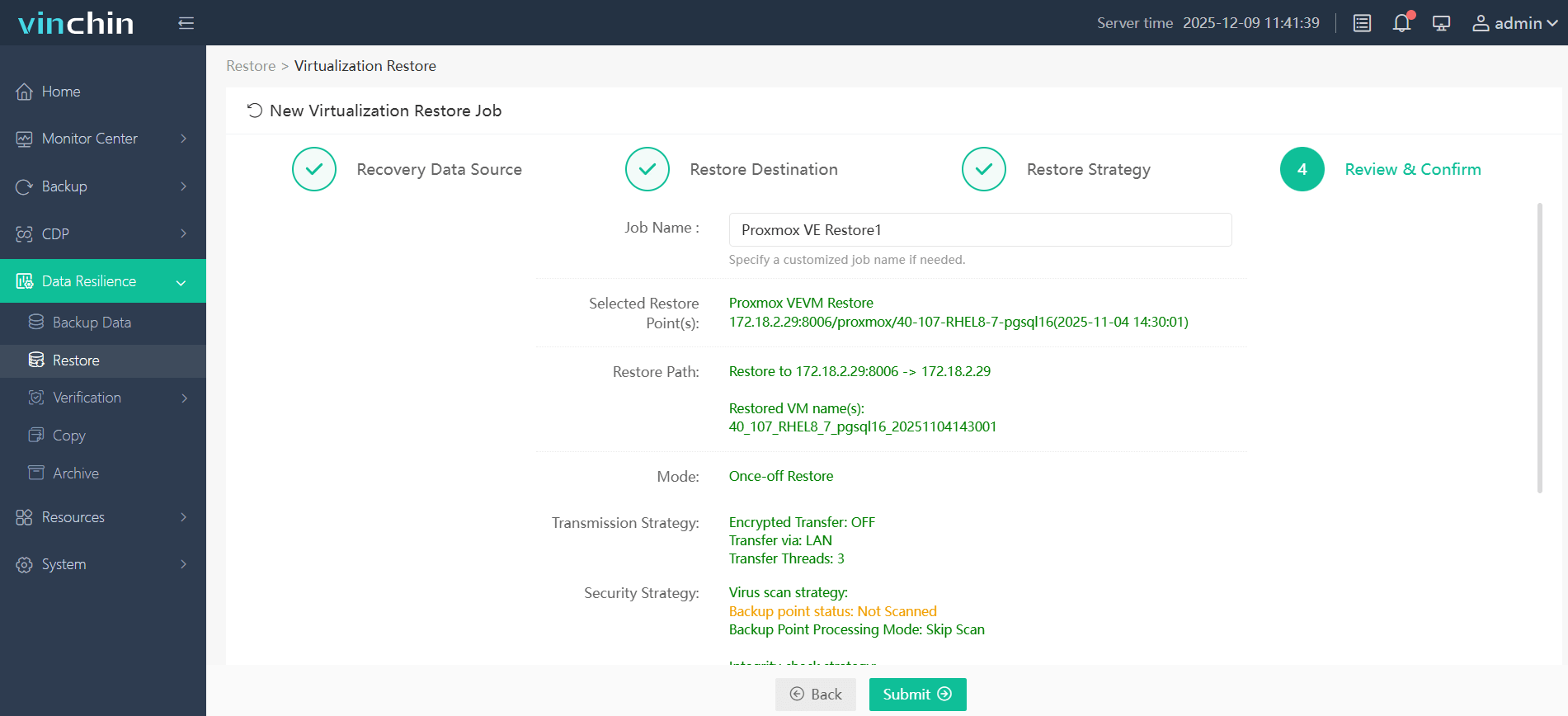
Vinchin 备份与恢复软件已被数千家企业选用,您也可以立即开始使用这一功能强大的系统,享受为期 15 天的全功能试用!此外,您还可联系我们并提交您的具体需求,我们将根据您的 IT 环境为您提供专属解决方案。

下载免费试用版
适用于多种数据备份
* 15天全功能免费安全下载
Proxmox 备份恢复常见问题
1. 问:我能否从 Proxmox 的虚拟机备份中单独恢复个别文件?
A:是的。Vinchin 备份与恢复提供的细粒度恢复功能,可在执行恢复任务时提取单个文件。
2. 问:在 Proxmox 中,能否将备份恢复到不同类型的存储设备上?
A:可以,您可以在 Proxmox 中将备份还原到不同类型的存储设备,只要目标存储设备可被 Proxmox 节点访问,并且拥有足够的空间来容纳还原的数据即可。在还原过程中,系统会提示您选择目标存储设备。
结论
Proxmox 的备份与恢复功能为保护您的虚拟基础设施及应对突发状况提供了可靠保障。通过定期执行备份并熟悉恢复流程,您可确保 Proxmox 中虚拟机与容器的可用性与数据完整性。
一如既往,请务必定期备份您的数据,以防丢失。您可以选择 Vinchin 备份与恢复软件,轻松备份和恢复 Proxmox VE 虚拟机。千万别错过免费试用机会!
















