


 概述
概述




Windows、Linux 和 Mac 上下载并安装 VMware 远程控制台
2026-05-29
Google Chrome 已弃用 Netscape 插件 API 支持,该应用程序编程接口用于扩展服务器软件,导致 vSphere 客户端集成插件无法正常运行。
VMware 推出 VMware 远程控制台(VMRC)作为独立应用程序,用于在 Windows 和 Mac OS 系统中配合 vSphere Web 客户端 使用。
什么是 VMware 远程控制台?
VMware 远程控制台(VMRC)是一款独立应用程序,可在 Windows、Linux 和 macOS 系统上实现对 VMware 主机上虚拟机的远程访问与操作。
VMRC 仅在网页客户端内启动,用于虚拟机管理。虽然您需要手动安装该工具,但无需为其购买许可证。
VMRC 功能
-
将 ISO 镜像插入 CD/DVD。
-
管理网络适配器。
-
在虚拟机上安装 VMware Tools。
-
调整客户操作系统屏幕分辨率。
-
将可移动的 USB 设备连接到远程虚拟机。
-
增加虚拟机的硬件设备。
-
使用本地 CD/DVD ISO 镜像在虚拟机上安装操作系统。
-
开启、关闭、重置、暂停和重命名虚拟机。
-
修改当前硬件设置,例如处理器、内存、虚拟磁盘等。
重要提示:VMware 远程控制台兼容性
|
VMRC 版本 |
支持的 VMware 平台 |
|
VMRC 13.x |
ESXi 7.x、ESXi 8.x、vCenter Server |
|
VMRC 12.x |
ESXi 6.7、ESXi 7.x |
如何下载 VMware 远程控制台?
1. 访问 customerconnect.vmware.com 并登录您的账户;如尚未注册,请先创建一个账户。
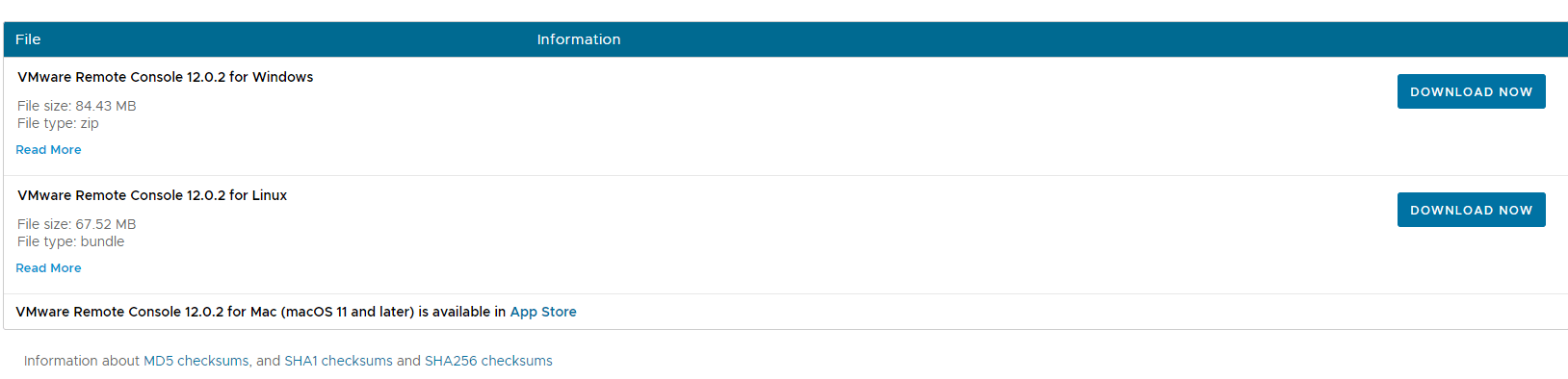
2. 从 VMware 下载中心下载适用于 Windows 和 Linux 的 VMRC 12.0.1、12.0.2 或 12.0.3 版本;或者,若您不想下载 VMRC 安装程序,可直接通过 Windows 软件管理自动化工具 Chocolatey 进行安装。
3. 点击立即下载以获取适用于 Windows(ZIP 压缩包,内含 EXE 文件)或 Linux(.bundle 文件)的安装包;Mac 用户请前往 App Store 下载。
4. 保存文件,然后在弹出窗口中点击确定。
如何在 Windows 上安装 VMRC?
使用安装向导安装 VMRC
1. 右键单击 VMRC 压缩包文件,然后选择 全部解压。
2. 输入一个临时位置以解压文件。
3. 双击安装文件以启动向导。
4. 在欢迎页面上点击下一步,然后接受最终用户许可协议,并再次点击下一步。
5. 在自定义安装页面中,保留默认路径,或单击更改选择其他位置,然后单击“下一步”。
6. 在用户体验设置页面中,勾选或忽略虚拟机远程控制(VMRC)自动更新和客户体验计划等可选设置。单击下一步。
7. 在“准备安装”页面上,单击安装,然后单击完成。选择是否立即重启操作系统:是或否。
使用 PowerShell 安装 VMRC
1. 以管理员身份打开 PowerShell,并将工作目录切换至 VMRC 安装文件所在位置。
2. 运行以下命令。
.VMware-VMRC-12.0.2-xxxxxxxx.exe /s /v "/qn EULAS_AGREED=1 AUTOSOFTWAREUPDATE=1 DATACOLLECTION=0"
/s – 保持安装窗口隐藏。
/v — 隐藏安装窗口。
/qn — 指示安装程序执行静默安装。
EULAS_AGREED=1——表示同意许可协议。当该值更改为 0 时,视为拒绝许可协议,安装程序将终止。
AUTOSOFTWAREUPDATE=1 – 启用 VMRC 的自动软件更新功能。如需停止自动更新,请将该值设为 0。
DATACOLLECTION=0 — 不加入客户体验改进计划(CEIP)。将该值更改为 1 即可加入该计划。
使用 Chocolatey 安装 VMRC
1. 如果您尚未安装 Chocolatey,请先安装。
https://community.chocolatey.org/install.ps1
2. 以管理员身份打开 PowerShell,然后运行命令来安装该软件包。
cinst vmrc -y
cinst — 安装软件包
vmrc-软件包名称
-y - 确认所有提示
3. 或者从 Windows 软件仓库安装 VMRC。当提示继续时,按 Y(是)或 A(全部确认)。
choco install vmrc --version=12.0.2.xxxxxxxx
连接到虚拟机
1. 在 vSphere 或 ESXi Web 客户端中,进入 虚拟机 页面> 右键单击目标虚拟机> 单击 控制台> 启动远程控制台。
2. 勾选始终允许在关联应用中打开此类链接复选框,然后点击打开。
3. 收到证书提示后,勾选始终信任此主机使用该证书复选框,然后点击仍要连接。
4. 输入可访问客户机的主机虚拟机 root 账户或 vSphere 用户账户。
如何在 Linux 上安装 VMRC?
在 VMware 主机客户端中启动 VMRC
1. 在网页浏览器中输入 ESXi 主机的 IP 地址,以访问 VMware 主机客户端。
2. 在导航器页面中,单击虚拟机并选择所需的一个。
注意:请选择专业的 ESXi 备份解决方案,以实现快速、高频的 VMware 备份。
3. 点击第一个电脑显示器图标以打开选项。
4. 选择启动远程控制台。
5. 单击选择应用程序以打开VMRC链接,您可以勾选“始终允许该ESXi主机在此IP地址上打开VMRC”复选框。
注意:VMware Workstation 和 VMware 远程控制台无法安装在同一台 Linux 计算机上,因为它们的操作存在重叠。
6. 选择VMware 远程控制台,然后单击打开链接。
7. 在证书页面上点击仍然连接,并勾选始终信任此主机使用此证书。
使用 Bash 安装 VMRC
Bash 是一种 Unix shell,是 Bourne shell 的免费替代方案。
1. 以管理员权限打开 Bash 终端。
sudo su –
2. 设置 VMRC 安装包的执行权限。
chmod +x /home/bkindle/Downloads/VMware-VMRC-12.0.2-xxxxxxxx.x86_64.bundle
3. 运行安装程序包。
/home/bkindle/Downloads/VMware-VMRC-12.0.2-xxxxxxxx.x86_64.bundle
4. 按 q 跳过许可协议,然后输入 y 接受该协议。
连接到虚拟机
使用 Bash。
vmrc vmrc://远程主机/?moid=虚拟机-ID
如何在 Mac 上安装 VMRC?
1. 打开 App Store,搜索 VMware Remote Console。
2. 点击获取>安装应用程序。
或者,您可以像上面那样,手动从 vSphere 客户端或 VMware 主机客户端下载。
远程管理前备份 VMware 虚拟机
VMware 远程控制台可大幅简化虚拟机的远程管理、操作系统安装、ISO 文件挂载以及客户机操作系统问题排查等工作。然而,仅靠远程管理无法防范虚拟机发生的意外故障。以下说明为何 Vinchin 备份与恢复 能提供帮助。
Vinchin 备份与恢复是一款多功能备份解决方案,支持 30 种以上虚拟化平台,包括 VMware、Hyper-V、Proxmox、oVirt、OLVM、XenServer、XCP-ng、OpenStack 等;支持 6 种数据库(Oracle DB、MySQL、SQL Server、PostgreSQL、Postgres Pro 和 MariaDB);同时支持 NAS 以及 Linux 和 Windows 服务器。
自动备份:通过CBT增量备份等多种计划备份策略,结合HotAdd/SAN传输方式,使备份更便捷、更快速,并利用Vinchin技术将数据量至少减少50%。
即时恢复:直接从本地备份中将崩溃的虚拟机在15秒内恢复,从而缩短恢复时间目标(RTO)。
异地备份副本:将另一份备份副本发送至远程位置作为备用。
反勒索软件保护:通过备份存储保护、双重数据加密、数据归档至公有云等手段,保护数据及备份服务器免受恶意软件攻击。
跨平台虚拟机到虚拟机(V2V)迁移:在无需任何工具的情况下,将 VMware 虚拟机迁移至其他 15 种以上主机平台,或反向迁移,实现无忧 V2V 迁移。
Vinchin 备份与恢复提供单一控制台,以清晰视图管理多虚拟机管理程序环境,同时配备直观的数据可视化界面,助您获得更全面的视角。
您只需 4 个步骤即可轻松备份 VMware 虚拟机:
1. 选择 VMware 虚拟机

2. 选择备份存储位置

3. 选择备份策略

4. 提交任务

对该解决方案感兴趣?请下载下方企业版15天免费试用版进行体验。

下载免费试用版
适用于多种数据备份
* 15天全功能免费安全下载
VMware 远程控制台常见问题解答
1. 如果 VMware 远程控制台无法打开,我该怎么办?
请确保您的系统满足必要的先决条件,例如在客户机操作系统上安装了正确版本的 VMware Tools,并且您的浏览器允许应用程序启动。
2. VMware Remote Console 是否与所有浏览器兼容?
VMRC 与大多数现代浏览器兼容,但某些功能可能需要特定配置,或并非所有浏览器都支持。
3. VMware 远程控制台是否支持 USB 直通功能?
是的,VMRC 支持 USB 直通,允许您将本地计算机上的 USB 设备连接到虚拟机。
结论
VMware 远程控制台(VMRC)是一款实用工具,可用于在 Windows、Linux 和 Mac 系统中管理 VMware 虚拟机及客户机操作系统。本文详细介绍了 VMRC 的下载与安装方法。此外,请勿忘记以合理的价格和丰富的功能,使用 Vinchin 备份与恢复软件对 VMware 虚拟机进行备份。
如果您希望保护您的虚拟机,请勿忘记下载 Vinchin 备份与恢复软件。
















