


 概述
概述




创建和设置vSphere 主机配置文件
2026-05-29
vSphere 是一个功能强大的虚拟化平台,可提供一系列用于管理虚拟化环境的功能。vSphere 主机配置文件作为 vSphere 的一部分,为跨 ESXi 主机管理和强制执行一致的配置提供了简化的方案。
什么是 vSphere 主机配置文件?
主机配置文件功能支持创建配置档案,用于封装并简化主机配置的管理,尤其适用于管理员需在 vCenter Server 中管理多个主机或集群的环境。
通过使用主机配置文件策略,主机配置文件消除了对每台主机进行单独配置、手动设置或基于用户界面调整的需要,从而确保数据中心内配置的一致性和正确性。这些策略捕获经过验证和确认有效的参考主机配置模板,并将其应用于数据中心内的多台主机或集群,以统一配置网络、存储、安全及其他设置。随后,可针对主机或集群执行配置检查,以识别其与配置文件定义的配置之间的任何偏差。
如何创建 vSphere 主机配置文件?
1. 导航至 主页 > 管理 > 主机配置文件,然后单击“创建主机配置文件”。
2. 打开创建配置文件向导窗口,在选择创建方法页面中,选择“从现有主机创建配置文件”,然后单击“下一步”。
3. 在指定参考主机页面中,选择一台 ESXi 主机,然后单击“下一步”。
4. 或者,您可右键单击一台 ESXi 主机,然后选择“主机配置文件 > 从主机创建配置文件”。
5. 打开从窗口创建配置文件,在准备完成配置文件页面中,输入主机配置文件的名称和描述,然后点击“下一步”。
6. 在准备完成页面,查看配置信息,然后单击“完成”。
在主机配置文件视图中,您可以找到已创建的主机配置文件。
编辑主机配置文件
您可以查看和编辑主机配置文件的策略设置,选择要检查合规性的策略,并修改策略名称或描述。
在主机配置文件视图中,点击“编辑配置文件”。
打开编辑个人资料窗口,在配置详情选项卡中,您可以配置策略选项和参数。
使用配置文件编辑器,您可以修改属于特定主机配置文件的策略。
在配置文件编辑器的左侧,您可以展开主机配置文件。每个主机配置文件由多个子配置文件组成,这些子配置文件按功能组划分,用以表示具体的配置实例。每个子配置文件包含多个策略和合规性检查项,用于描述与该配置文件关联的配置。您可以针对特定的子配置文件、示例策略以及合规性检查项进行配置。
每项策略由一个或多个选项组成,每个选项包含一个或多个参数。每个参数包括一个键和一个值。该值可以是以下基本类型之一:整数、字符串、字符串数组或整数数组。
打开编辑个人资料窗口,在合规性详情选项卡中,您可以决定是否启用合规性检查,以及在合规性检查过程中是否考虑主机配置文件策略。
导出主机配置文件
您可以将配置文件导出为 VMware 配置文件格式(.vpf)的文件。
在主机配置文件视图中,点击“导出配置文件”。
在导出配置文件窗口中,点击“确定”。
在另存为窗口中,输入文件名,然后点击“保存”。
主机配置文件导出成功。
导入主机配置文件
在主机配置文件视图中,点击“创建配置文件”。
打开创建配置文件向导窗口,在选择创建方法页面中,选择“导入配置文件”,然后单击“下一步”。
在导入配置文件页面中,浏览并选择主机配置文件,然后点击“下一步”。
后续步骤与创建主机配置文件相同。
管理主机配置文件
创建主机配置文件后,您可以通过将该配置文件附加到特定主机或集群,并向其应用配置设置来对其进行管理。
将主机或集群附加到主机配置文件
在“主机配置文件”视图中,点击“附加主机/集群”。
打开附加主机/集群窗口,在左侧选择所需的主机或集群,然后点击“附加”将其添加到配置档案中。
或者,您可以选择一个 ESXi 主机或集群,然后转到 主机配置文件 > 管理配置文件。
打开附加配置文件窗口,选择主机配置文件,然后点击“确定”。
添加成功后,您可以在主机和集群选项卡中查看已关联的主机或集群。
应用主机配置文件
应用主机配置文件前,主机必须处于维护模式,才能成功应用该配置文件。
右键单击 ESXi 主机,然后选择“进入维护模式”。
在确认维护模式窗口中,单击“是”。
主机进入维护模式后,右键单击该主机,然后选择“主机配置文件 > 应用配置文件”。
或者,您也可以转到主机配置文件视图中的主机和集群标签页。
选择一台 ESXi 主机,然后单击“应用配置文件”。
打开应用配置文件窗口,输入参数,单击“下一步”,直至所有参数均已输入。
点击“完成”。
正在应用主机配置文件。
主机配置文件已成功应用。
您可以对比应用主机配置文件前后的结果。
esx2.jack.com:网络配置将根据实验环境进行规划。
esx3.jack.com:应用主机配置文件前的网络配置。
esx3.jack.com:应用主机配置文件后的网络配置。
通过集群管理管理配置文件
右键单击集群,然后选择“主机配置文件 > 管理配置文件”。
从引用的主机更新配置文件
如果创建配置文件所依据的参考主机的配置已更改,您可以更新本地配置文件,使其与参考主机的配置保持一致。
在“主机配置文件”视图中,右键单击一个主机配置文件,然后选择“从参考主机更新配置文件”。
检查主机配置文件合规性
在为主机或集群配置了引用的主机配置文件后,可能会发生手动更改,从而导致配置错误。定期检查合规性可确保主机或集群始终保持正确配置。
检查主机合规性
在主机配置文件视图的主机和集群选项卡中,
选择一台 ESXi 主机,然后单击“检查合规性”。
如果主机未应用主机配置文件,则检查结果将显示为不符合要求,必须为主机应用该配置文件。
成功应用主机配置文件后,检查结果将显示合规。
检查集群合规性
在主机配置文件视图的主机和集群选项卡中,选择一个集群,然后单击“检查合规性”。
简化 VMware 备份与恢复
vSphere 主机配置文件为 vSphere 环境中的主机配置管理提供了一种集中化且高效的方案,有助于提升运维效率、减少配置错误并增强合规性。然而,为了更全面地保护您的 VMware 环境,建议选用专业的解决方案来备份虚拟机。
Vinchin备份与恢复是一款专注于虚拟机备份与恢复的解决方案,提供直观易用的管理界面,支持为vSphere 8/7/6/5/4配置备份策略。Vinchin备份与恢复融合多项创新技术,显著提升数据备份与恢复效率、节省存储空间,并强化防勒索软件能力,全方位保护您关键的VMware虚拟机数据。此外,它还支持在其他平台与VMware之间无缝开展虚拟机到虚拟机(V2V)迁移,全程无需命令行操作,也无需额外工具。
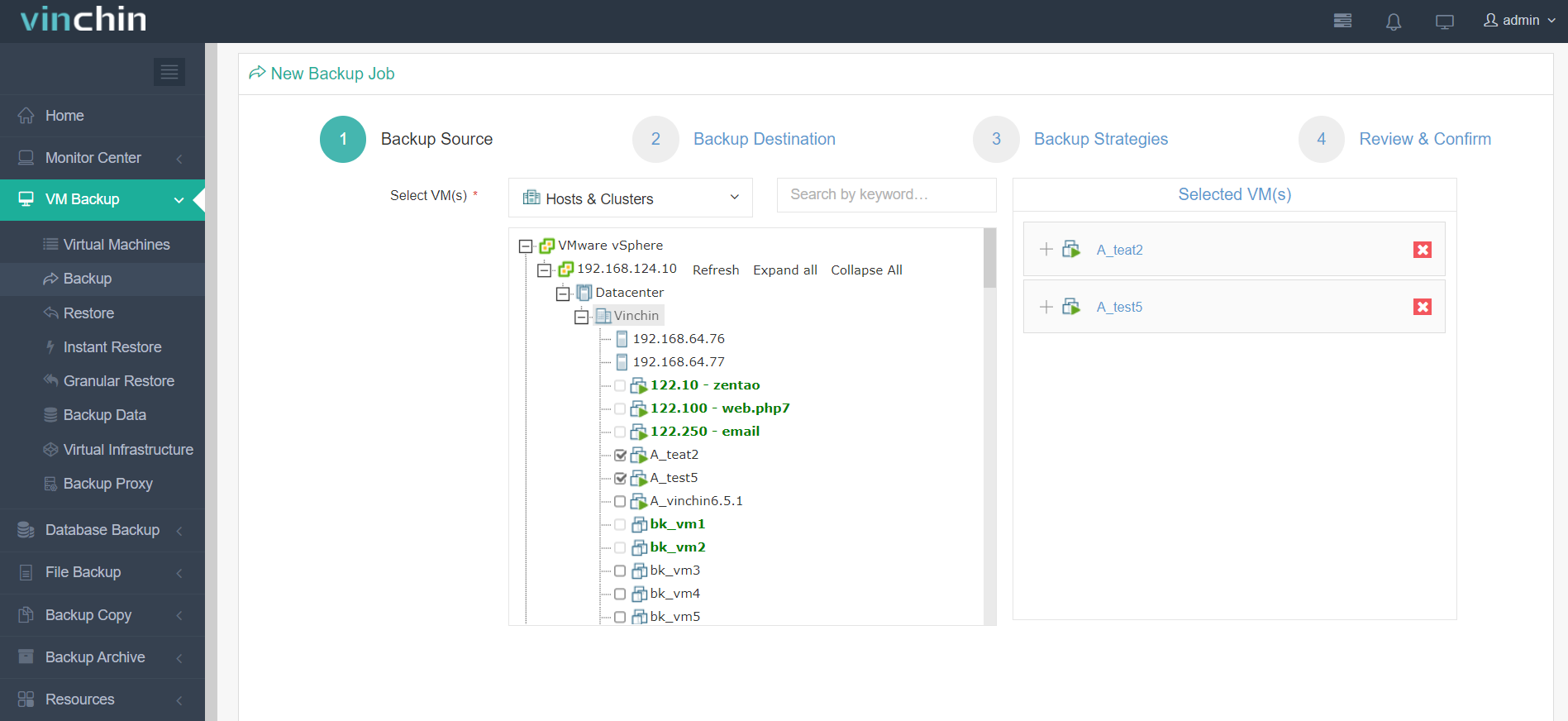
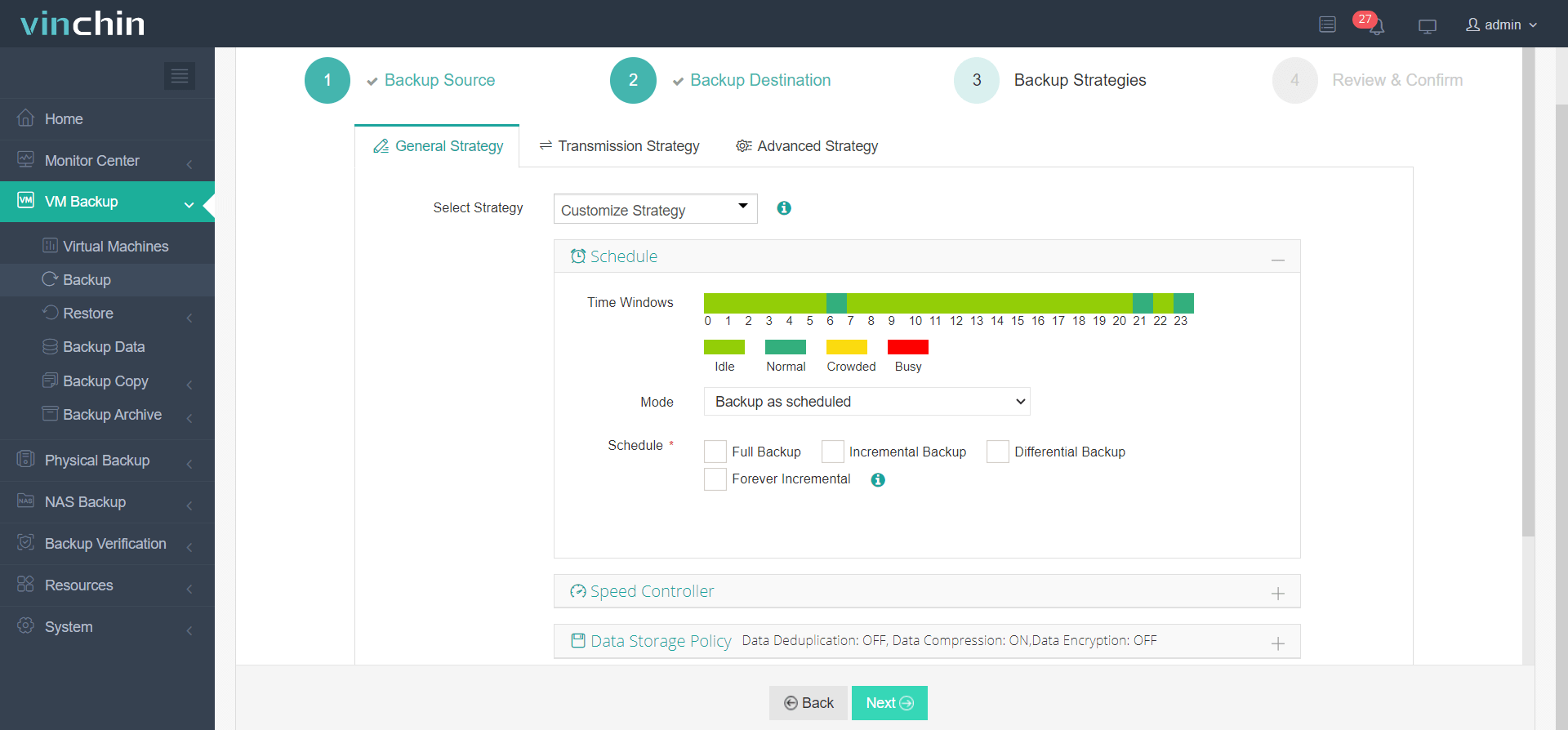
使用 Vinchin 备份与恢复软件备份 vSphere 虚拟机,请执行以下步骤:
1. 选择一台虚拟机
2. 选择备份目标位置

3. 备份策略
4. 提交工作
Vinchin 备份与恢复软件已被数千家企业选用,您也可以立即开始使用这一功能强大的系统,享受为期15天的全功能免费试用!此外,您还可联系我们并留下您的需求,我们将根据您的IT环境为您提供专属解决方案。

下载免费试用版
适用于多种数据备份
* 15天全功能免费安全下载
结论
下载免费试用版
适用于多种数据备份
* 15天全功能免费安全下载
vSphere 主机配置文件(Host Profiles)是 VMware vSphere 虚拟化平台中一项强大功能,可简化 vSphere 环境中 ESXi 主机的管理和配置。通过使用 vSphere 主机配置文件,管理员能够高效管理 ESXi 主机、强制实施统一的配置,并确保整个 vSphere 基础架构符合规范要求。
为高效保护 vSphere 环境,您可以选择 Vinchin 备份与恢复软件,轻松备份和恢复您的虚拟机。切勿错过免费试用机会。
















