


 概述
概述




配置 Hyper-V 高可用性
2026-05-29
上一篇博客介绍了 Hyper-V 故障转移群集,并提供了创建 Hyper-V 故障转移群集的详细步骤。本文将指导您配置 Hyper-V 高可用性,以实现更佳性能。
什么是 Hyper-V 高可用性?
Hyper-V 高可用性(HA)是一项旨在虚拟化环境中实现高可用性的功能。Hyper-V 是微软的虚拟化平台,而高可用性是指系统或服务在发生故障时能够自动切换至备用节点或实例,从而确保持续可用性和服务不中断。
Hyper-V 高可用性(HA)利用群集技术将多台物理服务器组合成一个逻辑群集,使虚拟机能够在不同的物理节点上运行。当某个节点发生故障时,虚拟机会自动迁移到其他可用节点,从而实现故障转移并保障服务持续可用。该方案提升了虚拟化环境的可靠性与容错能力,确保业务连续性。
配置虚拟机高可用性可使虚拟机系统提供持续的 7×24 小时服务。当运行虚拟机的宿主机发生故障时,故障转移功能会自动将该虚拟机迁移至集群内的其他节点。在此过程中,虚拟机服务始终保持不间断,最多仅丢失两个 ping 数据包。
创建群集共享卷
上一篇博客概述了如何创建 Hyper-V 故障转移群集。然而,仅有平台本身并不足够。为确保最佳性能和高可用性,您需要配置高可用性。第一步是创建群集共享卷(CSV),它使每个 Hyper-V 群集节点都能在存储上创建并访问虚拟机。
1. 打开故障转移群集管理器,并连接到之前创建的 Hyper-V 故障转移群集。
2. 集群开启后,展开“存储”部分,然后选择“磁盘”。
3. 您将看到存储系统识别到的所有磁盘。右键单击群集磁盘,然后选择“添加到群集共享卷”。
4. 指定状态现在将更改为“群集共享卷”。
5. 在群集内共享后,共享存储将映射到 C:\ClusterStorage\Volume1。因此,在建立群集前配置的虚拟机可能会遇到找不到磁盘的问题。此时,您需要重新配置虚拟机的磁盘,使其指向 C:\ClusterStorage\Volume1。
配置仲裁磁盘
故障转移群集中的仲裁配置决定了该群集能够容忍的故障数量。若发生额外故障,群集必须停止运行。允许的故障数量可自定义,默认值为1,即只要有一个节点正常运行,群集就会继续工作。现在,我们来配置仲裁磁盘。
1. 在故障转移群集管理器中,右键单击我们创建的故障转移群集,然后展开“更多操作”菜单。选择“配置群集仲裁设置”。
2. 在弹出的配置向导中,选择“高级法定人数配置”。
3. 在投票配置选择中,选择“所有节点”。
4. 选择“配置磁盘见证”。或者,也可使用共享文件夹作为仲裁磁盘。
5. 选择用作仲裁的磁盘,然后单击“下一步”。
6. 确认信息,然后点击“下一步”继续配置。
7. 配置已完成。您可以点击“查看报告”以检查法定人数磁盘创建过程中是否存在任何异常。
8. 接下来,打开故障转移群集管理器,并确认磁盘 1 现已配置为仲裁磁盘。
为虚拟机配置高可用性
1. 打开集群管理器,并连接到已创建的集群。右键单击集群名称,然后选择“配置角色”。
2. 向导概述说明了其可实现的功能。单击“下一步”。
3. 在“选择角色”页面中,向下滚动,然后从下拉菜单中选择“虚拟机”。
4. 向导将自动检测集群所有节点上存在的虚拟机。请选择需要配置高可用性的虚拟机,然后单击“下一步”。
5. 然后列出将配置为高可用性的虚拟机类别。确认无误后,单击“下一步”。
6. 虚拟机的高可用性配置已完成。您可以单击“查看报告”来查阅配置过程中虚拟机的状态。
7. 此时,您可转至故障转移群集管理器中的“角色”部分,查看最近添加的虚拟机。为验证虚拟机是否能够成功执行实时迁移,请右键单击该虚拟机,依次选择“移动”→“快速迁移”→“最佳可能节点”。虚拟机将随即启动自动迁移过程。在此过程中,您可持续对该虚拟机执行 ping 操作,以监测 ping 数据包中断情况。
使用专业解决方案保护 Hyper-V 环境
Hyper-V 高可用性为虚拟化提供了强大而可靠的基础设施。然而,为确保持续的数据保护和业务运行不中断,建议使用专业的备份与恢复解决方案对关键数据和虚拟机进行备份。
Vinchin备份与恢复 是一款专业解决方案,支持VMware vSphere、Hyper-V、XenServer、XCP-ng、oVirt、RHV、OpenStack等虚拟机的数据备份,以及数据库、NAS、文件服务器、Linux和Windows服务器等其他数据的备份。
Vinchin 备份与恢复提供强大的 Hyper-V 备份和恢复功能,包括免代理增量备份、高效数据缩减、备份节点扩展、异地备份副本等,全面保障 Hyper-V 环境安全。
此外,Vinchin备份与恢复软件可多种虚拟平台之间迁移虚拟机,包括VMware、XenServer以及大多数基于KVM的虚拟化平台。您可轻松将关键的现代IT工作负载在不同平台间切换,从而构建高度灵活的自有IT基础设施。
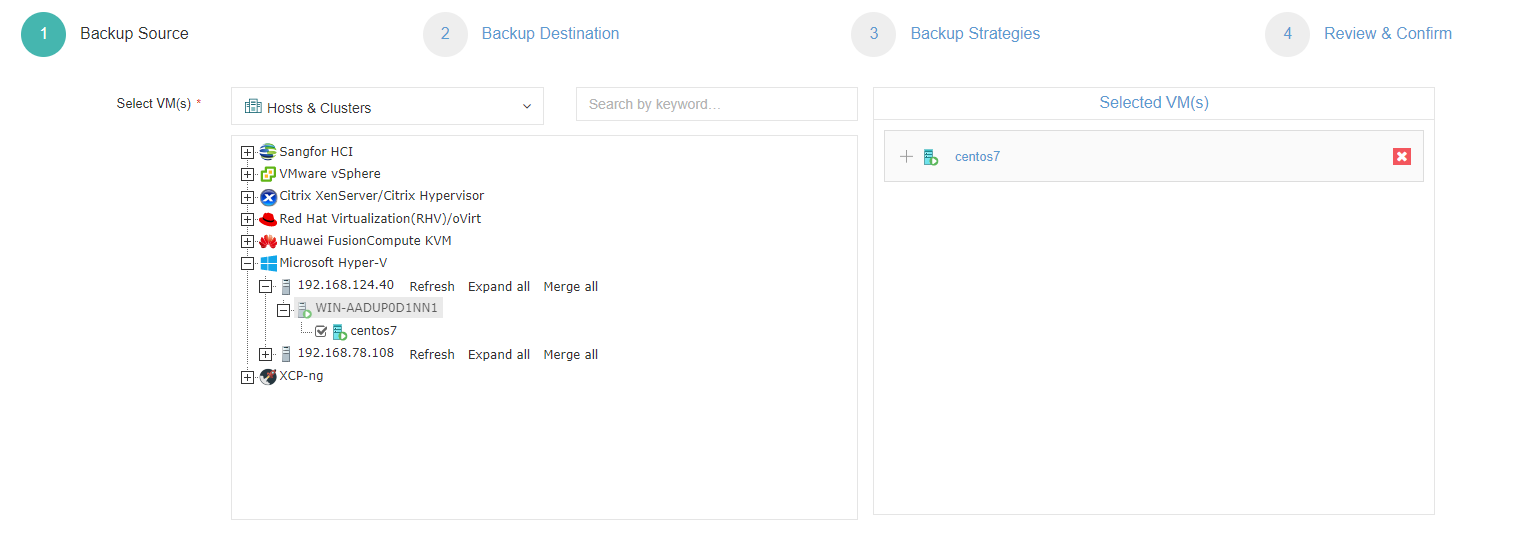
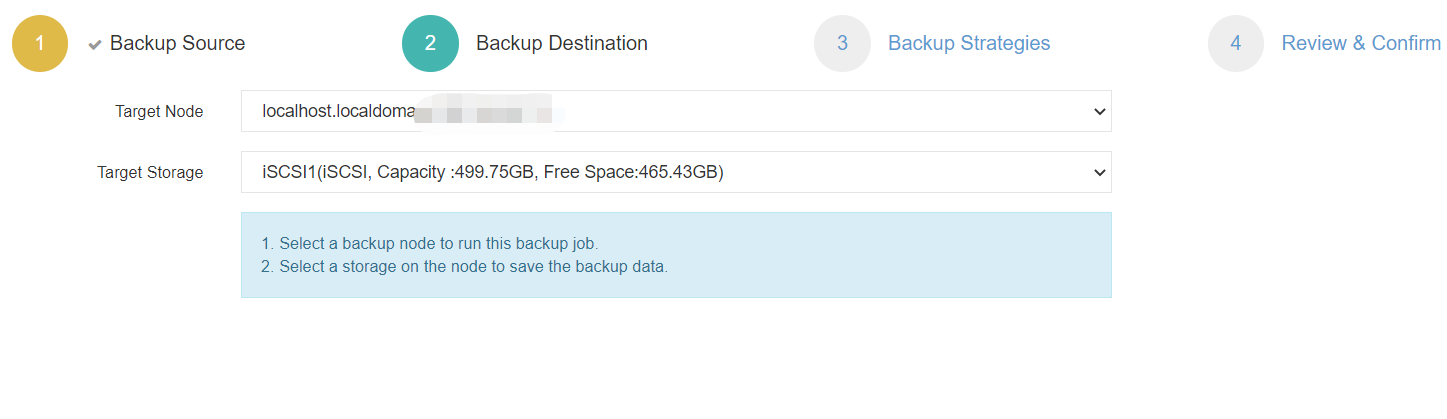
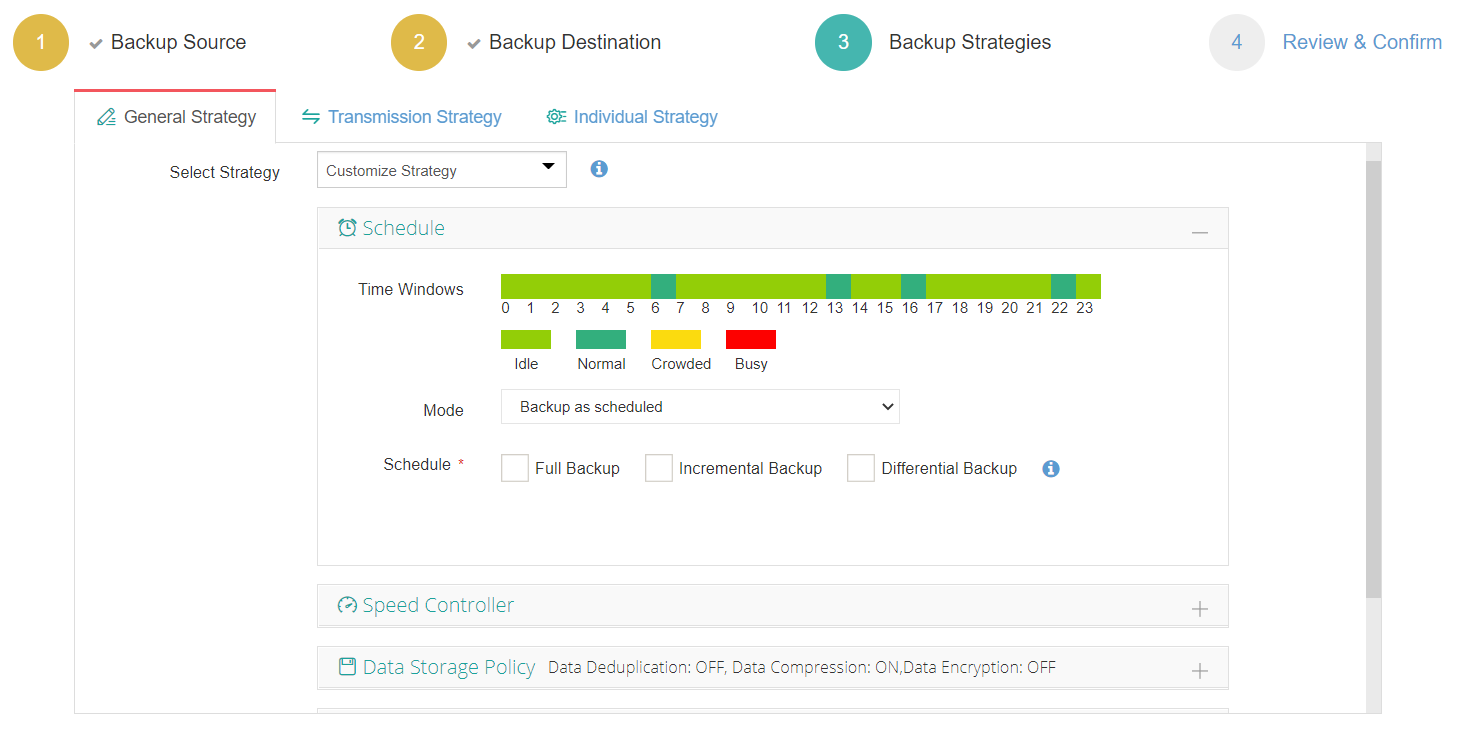
要备份 Hyper-V 虚拟机,您只需执行以下操作:
1. 选择 Hyper-V 虚拟机
2. 选择备份存储位置
3. 选择备份策略
4. 提交任务
Vinchin 备份与恢复软件已被数千家企业选用,您也可以立即开始使用这一功能强大的系统,享受为期15天的全功能免费试用!此外,您还可联系我们并留下您的需求,我们将根据您的IT环境为您提供相应解决方案。

下载免费试用版
适用于多种数据备份
* 15天全功能免费安全下载
总结
本文为您全面介绍了部署 Hyper-V 高可用性的方法。通过实施 Hyper-V 高可用性(HA),企业能够提升其虚拟化基础设施的可靠性、可用性和可扩展性;实现无缝故障转移,最大限度减少停机时间,并保障运行在虚拟机上的关键业务工作负载持续稳定运行。
为高效保护 Hyper-V 环境,您可以选择 Vinchin 备份与恢复软件,轻松备份和恢复您的虚拟机。切勿错过免费试用机会。
















