




 概述
概述




通过原始镜像转换为 VMDK实现数据迁移
2026-05-09
虚拟化技术将创建虚拟硬盘以存储虚拟机数据。不同虚拟化厂商采用不同的格式来保存这些虚拟硬盘。例如,VMware 环境中使用的虚拟硬盘镜像格式为 vmdk;KVM 环境中则使用 raw 或 qcow2 格式;Hyper-V 环境中使用 vhd 或 vhdx 格式等。
除了直接将数据从一台虚拟机复制到另一台虚拟机外,将整个虚拟硬盘复制到另一台主机也是一种常见的数据迁移方式。然而,虚拟硬盘在不同虚拟化环境中并不总是兼容的。如前所述,虚拟硬盘具有不同的格式。当您希望在 VMware ESXi 主机上使用 KVM 的虚拟硬盘时,必须先转换镜像格式,然后再将虚拟硬盘导入新主机。如果您在 KVM 主机上还有 qcow2 格式的镜像,您可以 将 qcow2 转换为 vmdk,以便将虚拟硬盘复制到 VMware。
什么是 RAW 和 VMDK 格式?
RAW 磁盘镜像是对存储设备每个扇区的直接复制。它包含所有分区和文件系统,但不包含描述其结构的元数据或文件头。您可以使用 dd 等工具创建 RAW 镜像,或从基于 KVM 的虚拟机管理程序中导出。
VMDK 是“虚拟机磁盘”的缩写,是 VMware 产品(例如 ESXi 或 vSphere)所采用的标准格式。与 RAW 文件不同,VMDK 文件不仅存储您的数据,还保存有关磁盘几何结构或置备类型(例如精简置备或厚置备)等重要元数据。这些额外信息使 VMDK 能够兼容 VMware 的快照功能及高级存储管理等特性。
如何将 KVM 原始镜像转换为 VMDK 格式?
完成该转换任务所需的工具是 QEMU-img 和 vmkfstools。QEMU-img 是一款免费的虚拟磁盘转换工具,支持多种虚拟硬盘格式,可帮助更改虚拟硬盘的格式。但根据部分 ESXi 用户反馈,通过 QEMU-img 生成的 VMDK 文件无法直接在 ESXi 主机上使用。为确保 VMDK 文件能在 ESXi 主机上正常运行,仍需使用 vmkfstools 对该 VMDK 文件再次进行转换。
第一步是从 KVM 虚拟机中获取原始镜像。您可以使用 virsh 命令来获取虚拟机所在的目录。
virsh domblklist kvm_virtual_machine
下一步是安装 QEMU-img。在 Windows 计算机上,只需双击安装包即可完成安装;在 Linux 计算机上,则需使用命令行进行安装。
附注:您可能需要在 Linux 计算机上安装 qemu-img 的命令:
Ubuntu/Debian 系统:apt install qemu-img
CentOS/Red Hat/Oracle 系统:yum install qemu-img
SUSE/OpenSUSE 系统:zypper install qemu-img
在计算机上安装 QEMU-img 后,您需要验证其是否已成功安装,因为后续需要使用 QEMU-img 命令。
在 Windows 计算机上验证安装:
qemu-img --help
在 Linux 机器上验证安装:
qemu-img -v
如果能看到 QEMU-img 的版本信息,则表示安装成功。
下一步是将原始镜像转换为适用于 VMware 的 vmdk 格式。
qemu-img convert -p -f raw -O vmdk /folder/kvm_virtual_machine.raw /folder/kvm_virtual_machine.vmdk
-p:显示转换进度
-f:源图像的格式
-O:目标图像的格式
处理完成后,您可以在目标位置找到 VMDK 文件,并尝试在 VMware 主机上使用它。如果需要在 ESXi 上使用,仍需借助 vmfstools 工具。
使用以下命令再次转换。
使用转换后的虚拟硬盘的最后一步是将vmdk文件导入ESXi主机。您可使用ESXi客户端或vCenter来完成此操作。该虚拟硬盘可附加至现有虚拟机,也可附加至新创建的虚拟机。
如何使用 Vinchin 备份与恢复软件将虚拟机迁移至 ESXi 主机?
传统的虚拟机迁移方案需要您通过大量命令行执行复杂的操作,而虚拟机管理与迁移现已有系统化的解决方案。
Vinchin备份与恢复 是一款面向多种虚拟化平台的专业备份与灾难恢复解决方案,支持包括 VMware vSphere、Proxmox、Red Hat Virtualization、oVirt、OpenStack、Oracle Linux KVM 等平台。(目前暂不支持原生 KVM) 您可通过将所有主机添加至同一系统,统一管理异构虚拟化环境,并轻松迁移虚拟机。
将原始镜像转换的步骤并非必需,因为该过程将在后台自动完成。您将直接在 ESXi 主机上获得一台完整的虚拟机。
在不同主机之间迁移虚拟机的过程,以及如何将虚拟机从 Proxmox 迁移到 VMware:
1. 选择 Proxmox 虚拟机的备份
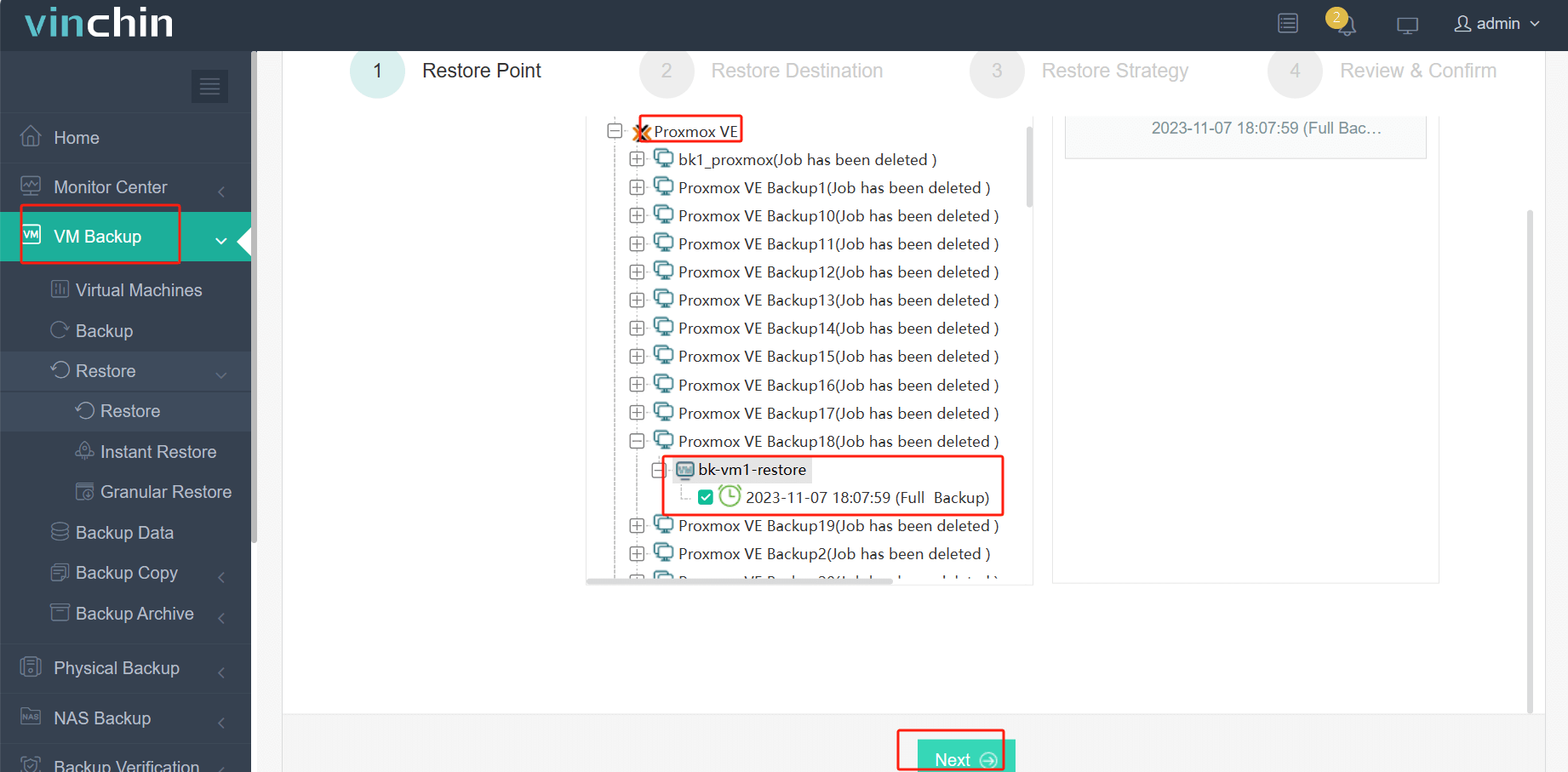
2. 选择备份存储位置
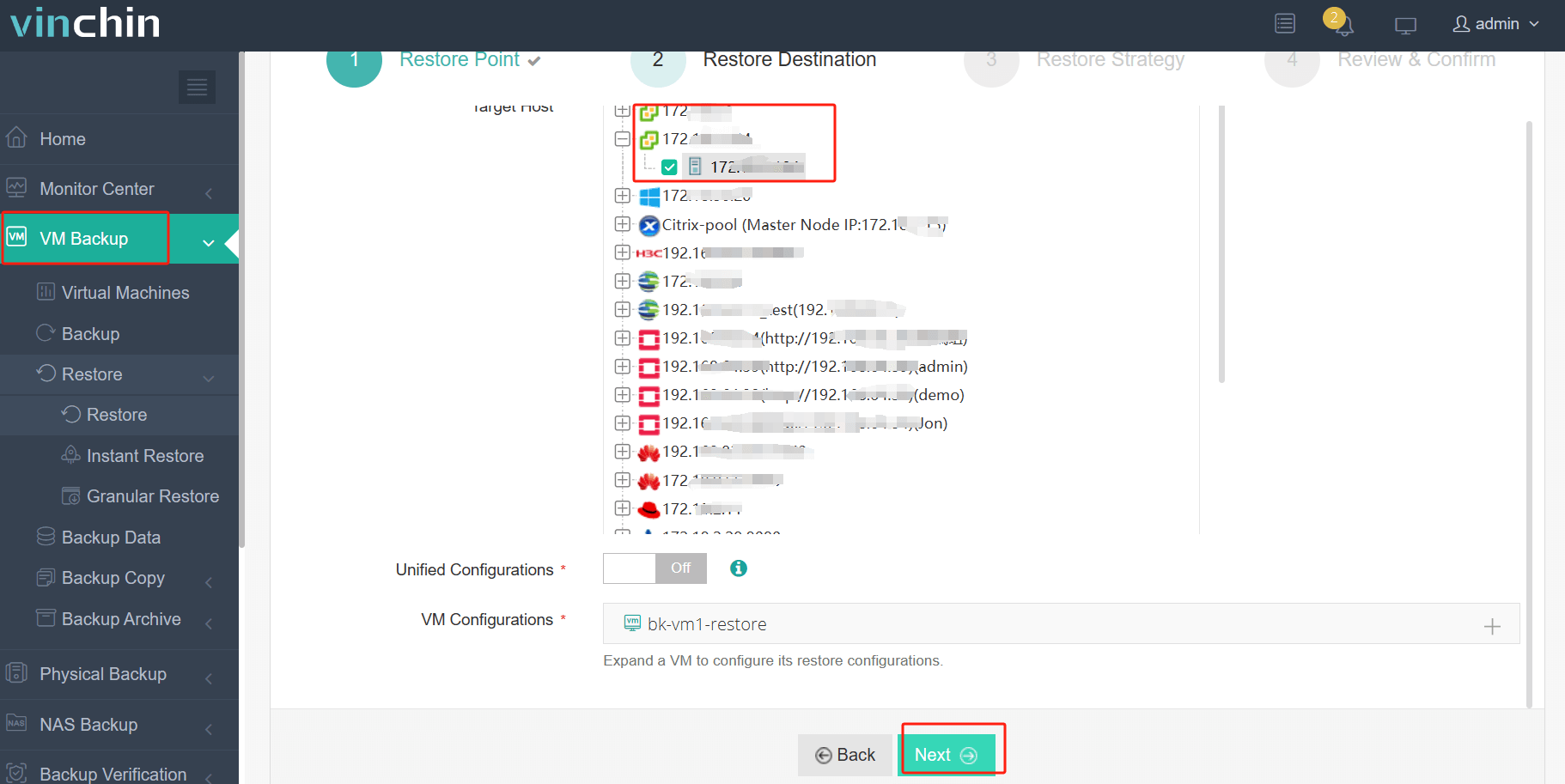
3. 选择策略
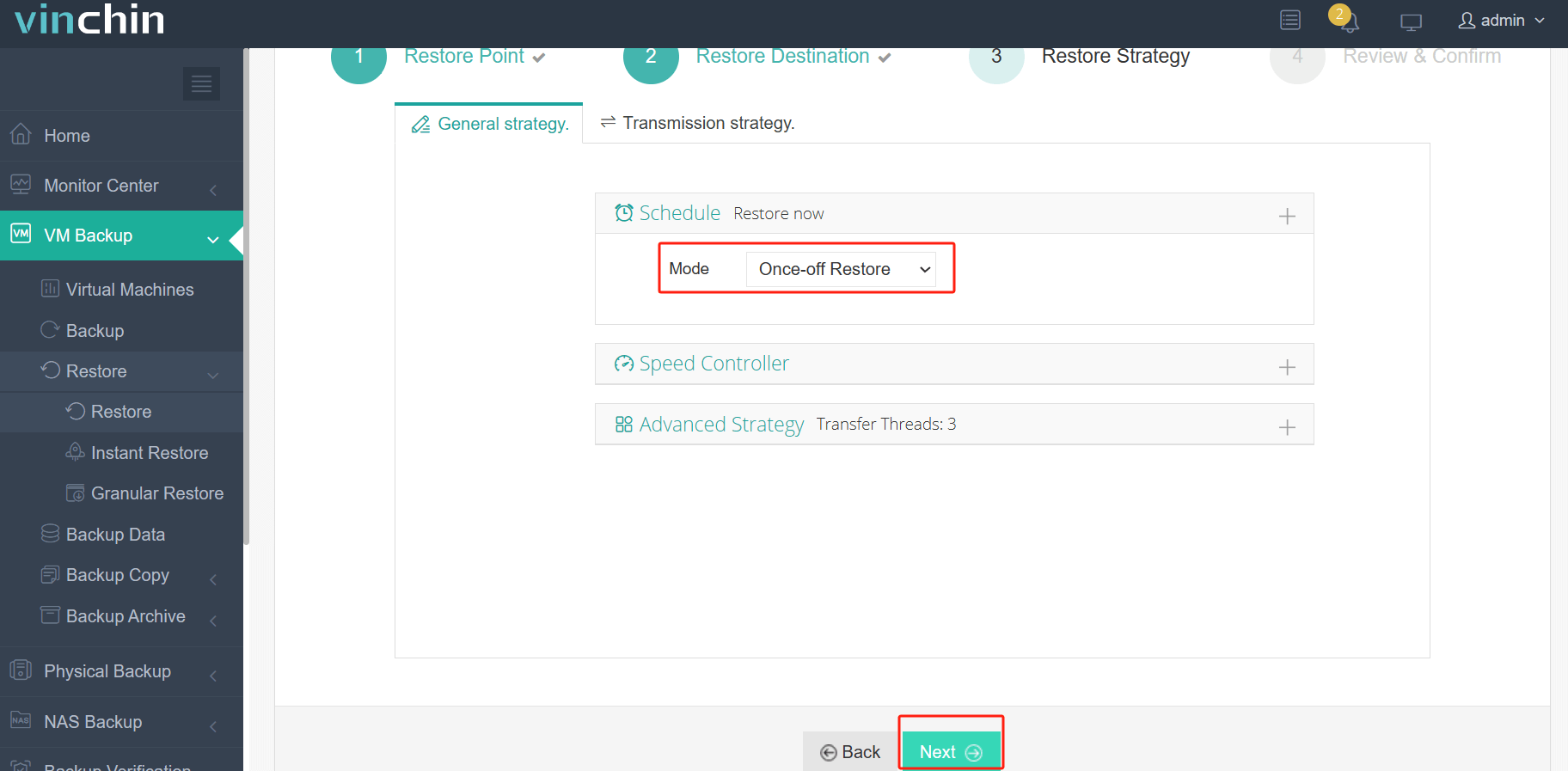
4. 提交任务
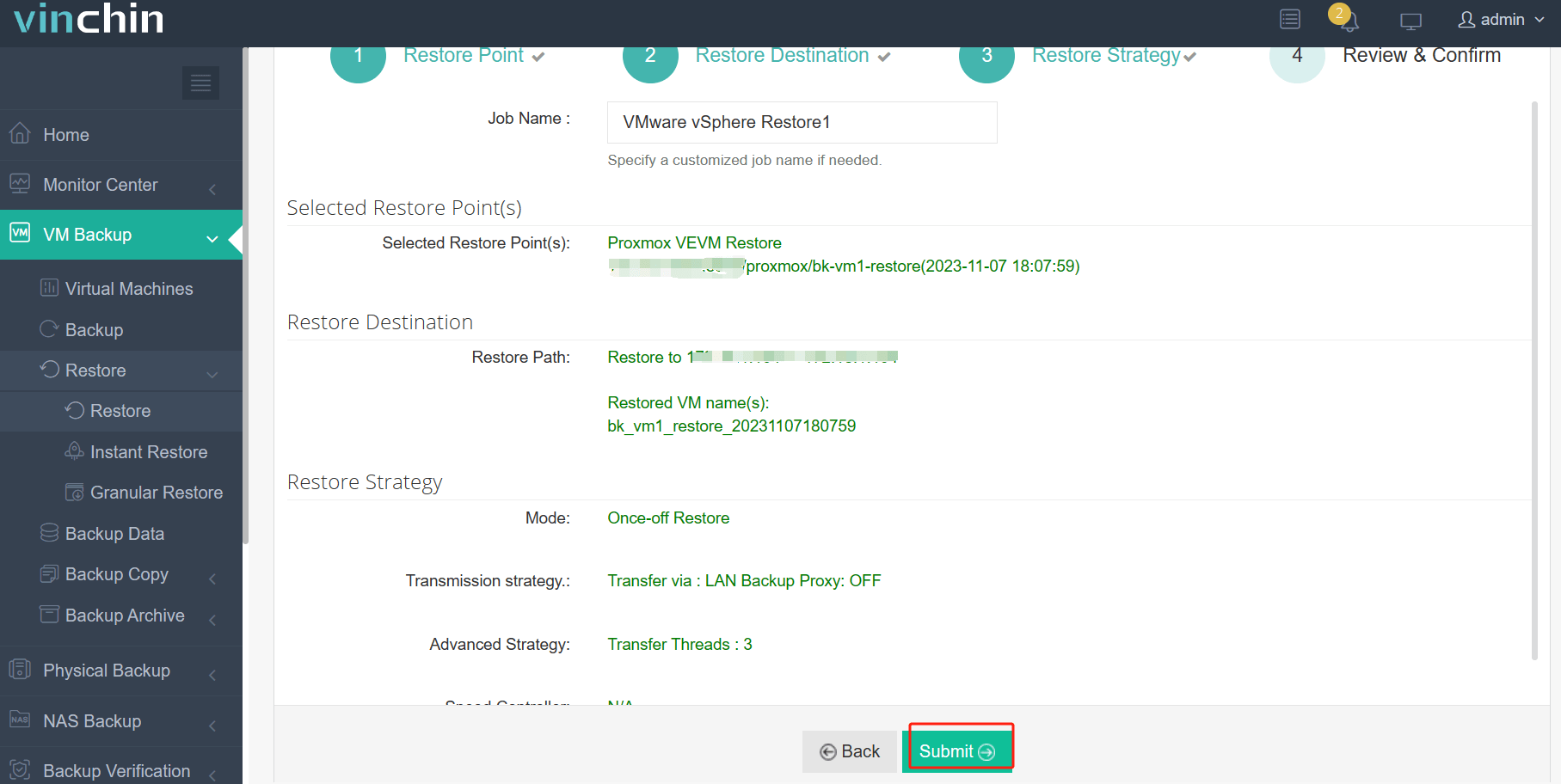
数千家企业已选择 Vinchin 备份与恢复软件来保护和管理其虚拟环境,您也可以轻松上手这一便捷系统。只需点击按钮即可获取安装包,并享受15天全功能免费试用。

下载免费试用版
适用于多种数据备份
* 15天全功能免费安全下载
RAW 转 VMDK 格式常见问题解答
1. 能否在不转换虚拟磁盘格式的情况下将虚拟机迁移到 VMware?
是的。转换虚拟磁盘是一种相当过时的虚拟机迁移方式,您可以尝试专业的整机迁移解决方案 Vinchin 备份与恢复,但您需要查阅其技术规格,以确保该方案支持您所使用的两种虚拟工作负载。
2. 将 RAW 格式转换为 VMDK 格式会改变原始数据吗?
通常情况下,该方法不会更改原始数据,但选择此方法时仍可能出现一些问题。为确保虚拟机迁移过程顺利进行,建议您尝试像 Vinchin 备份与恢复这样的专业解决方案,以便在迁移过程中获得技术支持。
3. 转换后是否需要修改 VMDK 文件?
如果您使用 qemu-img convert 命令行转换 VMDK 文件,为使其兼容 ESXi,您需要对其进行修改。但仍建议采用完整的虚拟机迁移方案,以简化操作流程。
总结
不同的虚拟化厂商采用不同的虚拟硬盘格式,例如KVM平台的原始镜像(raw image)、VMware的vmdk文件等。虚拟硬盘类似于物理硬盘,承载了大部分数据,因此在虚拟机数据迁移过程中至关重要。IT管理员可使用qemu-img工具将原始镜像转换为vmdk格式,从而在VMware平台上运行KVM镜像。
您还可以使用 Vinchin 备份与恢复软件,轻松保护和管理异构虚拟环境。立即免费试用,切勿错过!
















