


 概述
概述




VMware 迁移到 XenServer 的四种方法
2026-04-17
在现代虚拟化环境中,从一个虚拟化平台迁移到另一个虚拟化平台已成为常见需求。对于考虑将虚拟机环境从VMware导出至Citrix XenServer的用户而言,选择恰当的迁移方法至关重要。本指南将深入介绍四种可行的迁移方法,帮助用户充分理解并为其实际需求选出最优迁移方案。
方法一:使用OVF格式将虚拟机从VMware导出至XenServer
从VMware导出OVF包
1. 在vSphere客户端中,选择虚拟机 → 模板 → 导出OVF模板

2. 您可以看到导出文件已生成

将OVF导入XenCenter
3. 在XenCenter中连接到新服务器
4. 点击 文件 > 导入 > 选择 VM8989.OVF > 按照提示完成导入流程,设置位置、存储、网络 > 点击 导入

方法二:使用 XenConvert 将 VMware VMDK 转换为 XVA 格式
注意:XenConvert 每次仅可转换一个 VMDK 格式的虚拟磁盘。它会将额外的驱动器数据和分区复制到外部位置,然后将其删除。
1. 打开 XenConvertor,将转换方式选择为从 VMware 虚拟硬盘(VMDK)转换为 Xen 虚拟设备(XVA)格式文件,然后点击下一步。
2. 浏览并选择从 VMware 导出的 VMDK 文件。
3. 指定目标文件存储路径。
4. 确认信息后,点击转换,然后等待任务进度完成至100%。完成后,您可在目标目录中看到一个VHD文件和一个OVA文件。
导入到 XenServer
步骤与方法一相同,但您当然也可以使用命令行
1) 将所需文件复制到 XenServer 主机可访问的已安装共享目录中;
2)运行以下命令:
#xe vm-import filename=<path and name of the ova.xml file> sr-uuid=<UUID of the SR to which you want to install the imported VMs>
方法三:使用转换管理器将 VMware 虚拟机转换为 XenServer
Citrix Hypervisor 转换管理器可帮助您批量将 VMware 迁移至 XenServer(即 Citrix Hypervisor)。
先决条件:
Citrix Hypervisor 资源池/独立主机以及源 VMware 服务器的凭据;
关闭源 VMware 虚拟机(已配置网络和存储控制器,且虚拟磁盘容量小于 2 TiB);
目标 Citrix 资源池/主机已连接至包含足够存储空间的存储库,并配置了转换后虚拟机所使用的网络。
1. 在 XenCenter 中,导航至 池 > 转换管理器,以打开该窗口。
2. 单击新建转换以启动向导。输入 VMware 服务器凭据,然后单击下一步。
3. 在虚拟机页面中,选择要转换的虚拟机,然后单击下一步。
4. 在存储页面上,指定转换所用的存储库。
5. 在网络页面上,选择要映射到 VMware 网络的 Citrix Hypervisor 网络,选择是否保留虚拟 MAC 地址,然后单击下一步。
6. 审核所有信息。点击上一步进行修改,点击完成以启动流程。
方法四:使用Vinchin备份与恢复软件将VMware虚拟机迁移到XenServer
Vinchin备份与恢复软件是一款专业的数据保护解决方案,旨在帮助组织实现可靠的备份以及在虚拟机环境中快速执行虚拟机到虚拟机(V2V)迁移。Vinchin支持多种虚拟化平台,包括VMware、Proxmox、Hyper-V、XenServer、XCP-ng、oVirt、RHV等。此外,Vinchin提供直观易用的管理界面,以及强大的数据保护与灾难恢复功能。无论是硬件故障、数据丢失,还是突发性灾难,Vinchin均能帮助用户快速恢复虚拟机环境,确保业务持续稳定运行。
将 VMware 虚拟机转换为 XenServer 时,无需执行复杂的转换任务。用户可轻松选择虚拟机备份,并将其恢复至新主机,从而简化迁移过程。
1. 仅需选择 VMware 虚拟机的备份
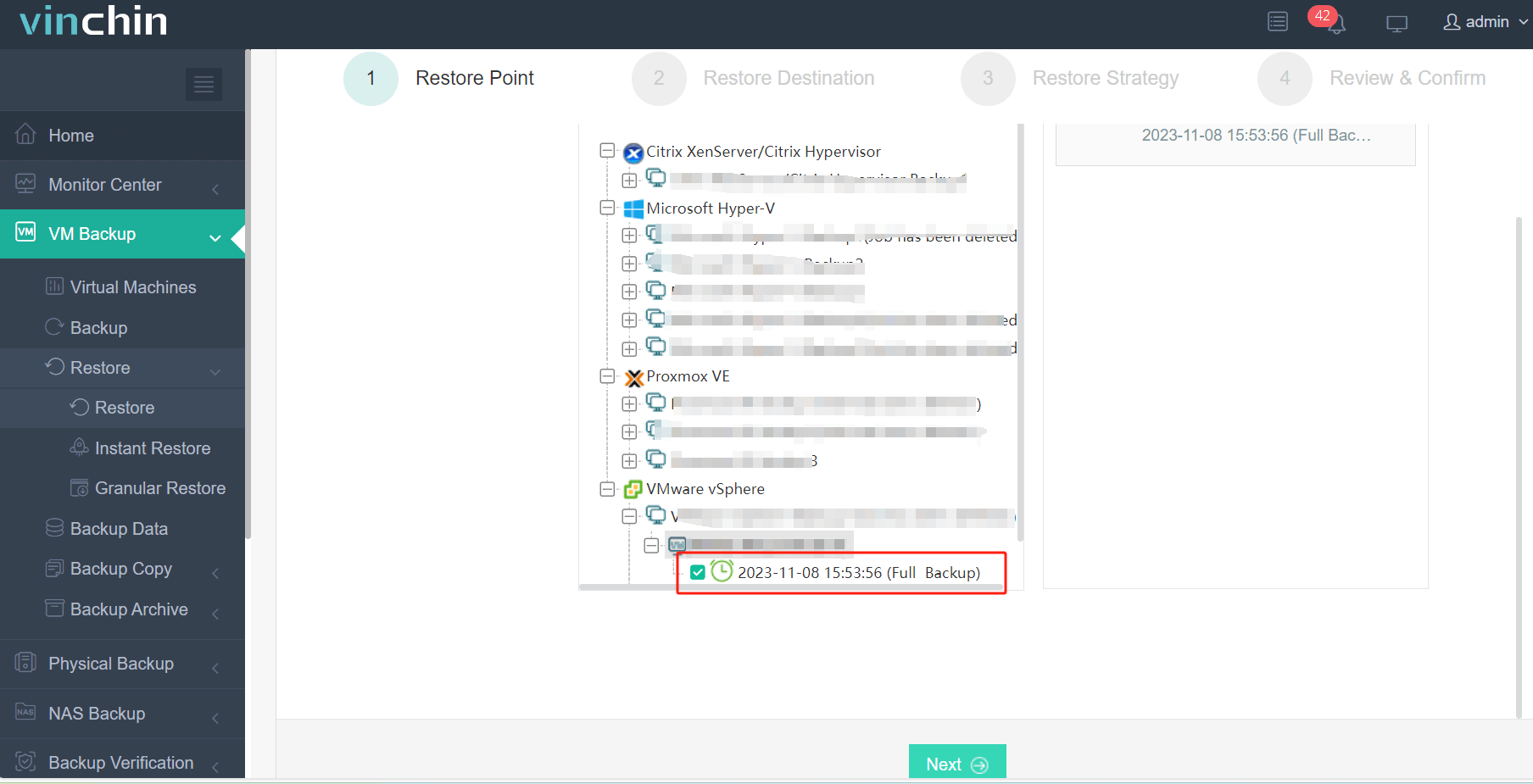
2. 选择 XenServer 主机作为目标主机
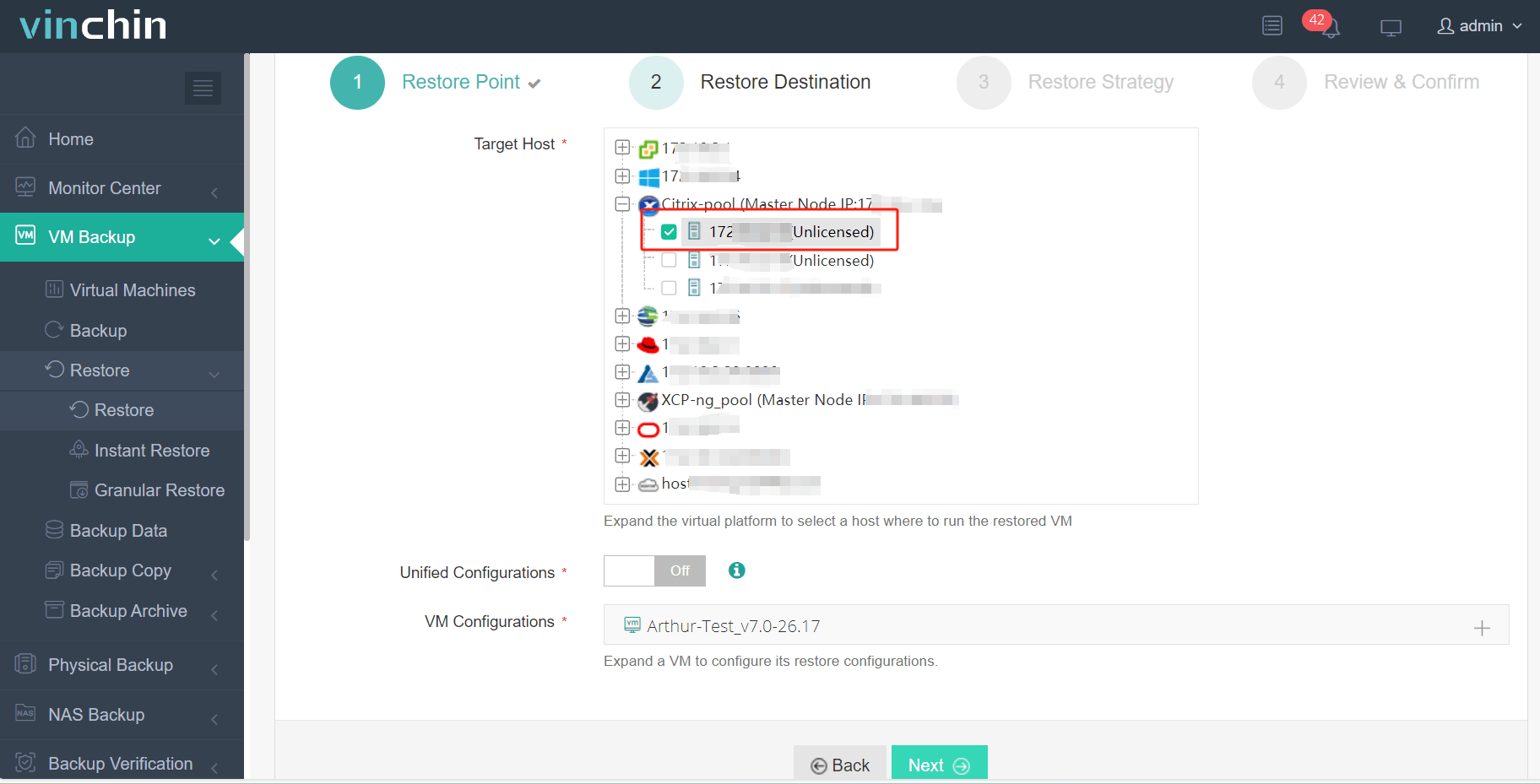
3. 选择一次性恢复
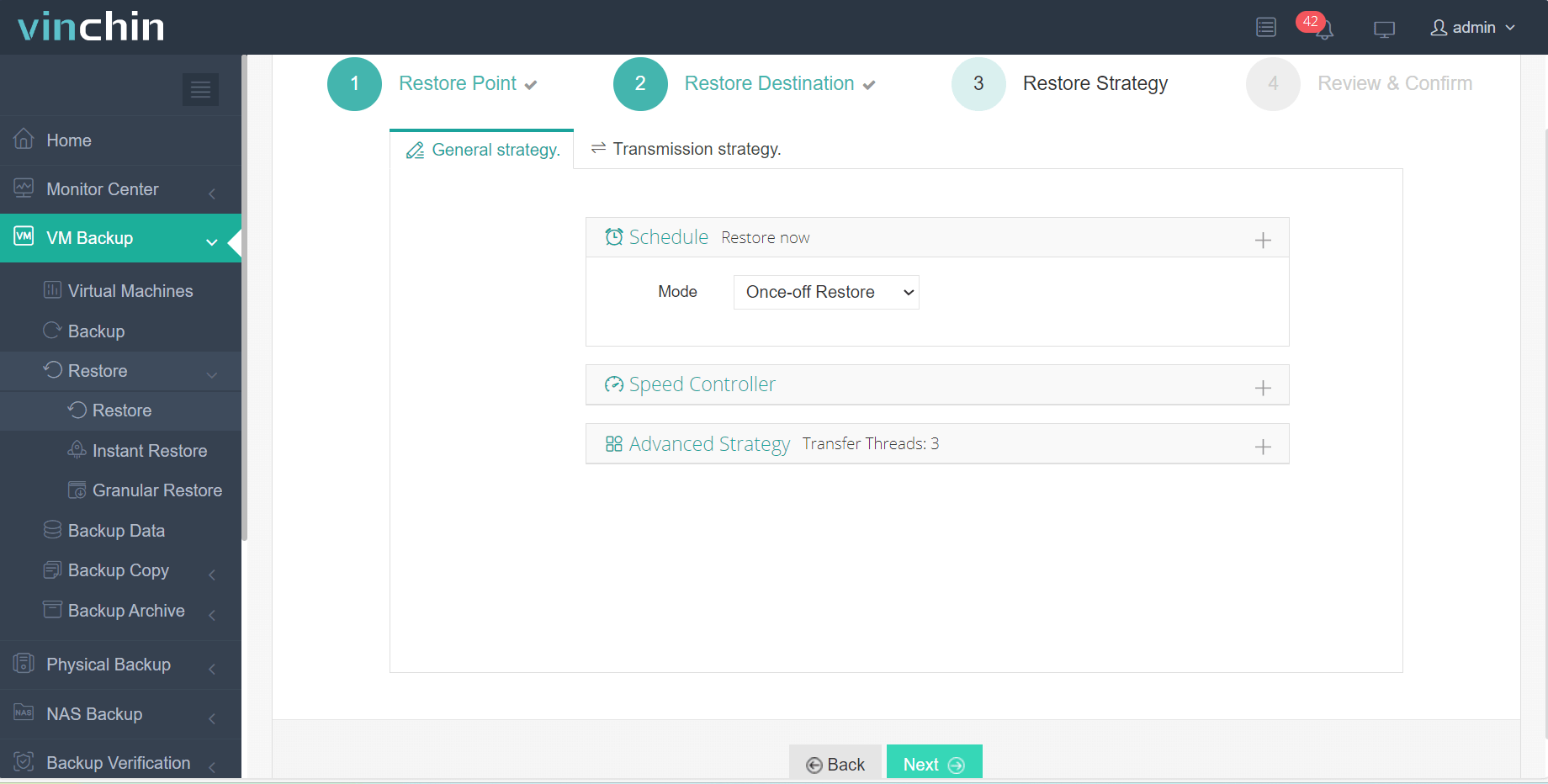
4. 提交任务
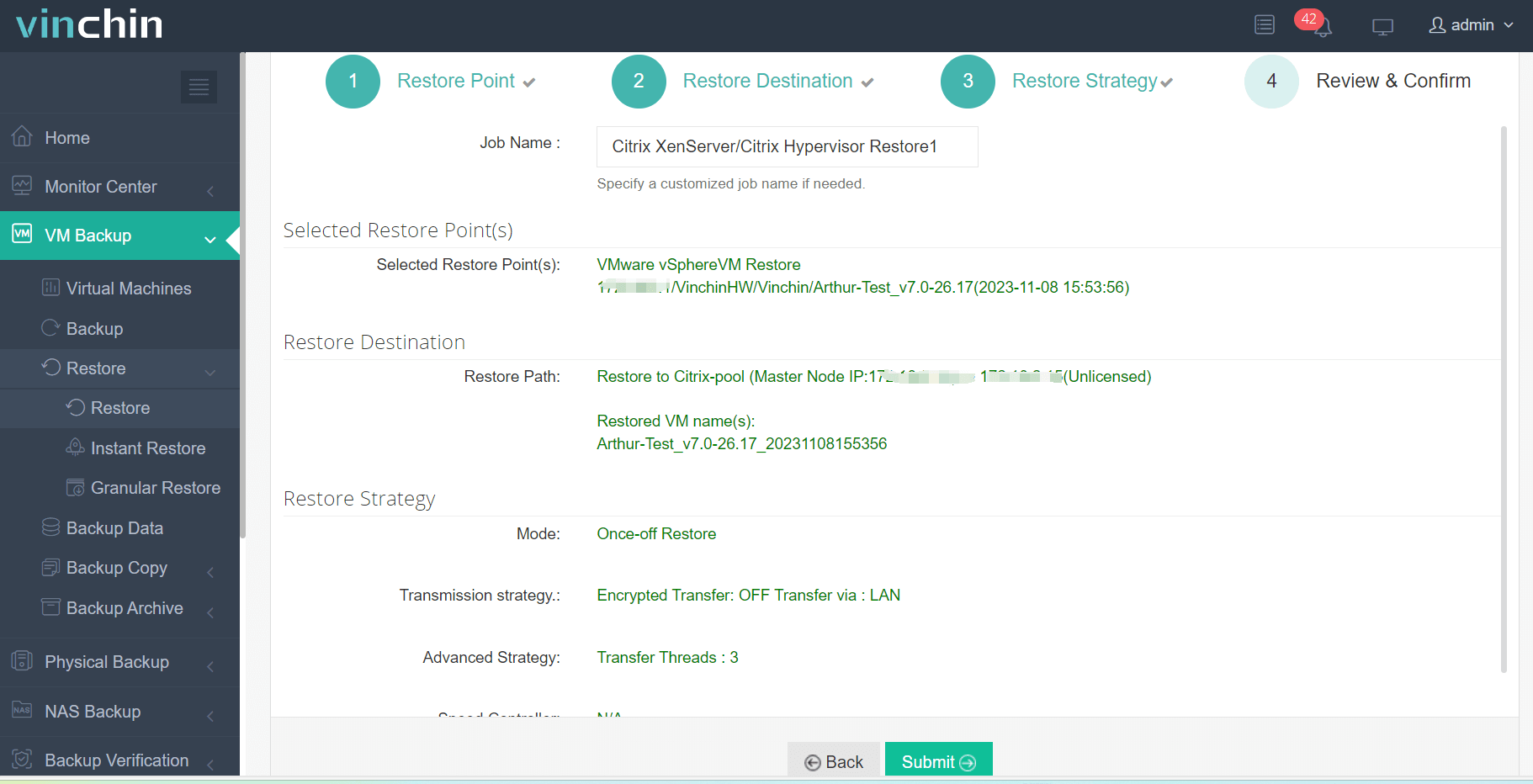
提供最长15天的免费试用期,用户可充分体验其各项功能。如需了解更多信息,请直接联系Vinchin。

下载免费试用版
适用于多种数据备份
* 15天全功能免费安全下载
从 VMware 迁移到 XenServer 常见问题
A1:迁移过程中需要考虑哪些因素?
问题1:需考虑虚拟机的存储、网络、配置及性能要求。此外,还需考虑数据迁移的成本和时间。
问题2:您能从 VMware 迁移到 Proxmox 吗?
A2:从 VMware 迁移到 Proxmox 可通过备份您的 VMware 虚拟机,然后将备份文件转换为 Proxmox 支持的格式来实现。备份文件准备就绪后,您即可在 Proxmox 中导入这些文件并创建新的虚拟机。
结论
将 VMware 虚拟机迁移到 Citrix XenServer 可提升灵活性与运行效率。通过四种方法——OVF 导出、VMDK 格式转换、Conversion Manager 工具以及 Vinchin 备份与恢复方案——用户可实现平滑迁移,确保虚拟化环境中数据的完整性与业务连续性。
















